 Glissvia


Glissvia / Verbindungsanleitung
Verbinden und bedienen
Richte den Mac ein und wähle dann den Verbindungsweg. Der Mac muss wach und online bleiben.
Benötigt ein iPhone mit iOS 27 oder neuer und einen Mac mit Bildschirmfreigabe. Keine Audio- oder Dateiübertragung. Direkte Eingabe unterstützt BMP-Zeichen; Emoji bitte ausdrücklich einfügen. Tailscale kann eine Freigabe durch den Netzwerkadministrator benötigen.
01 / GLISSVIA
Mac vorbereiten
Diese Mac-Einstellungen gelten für beide Verbindungswege.
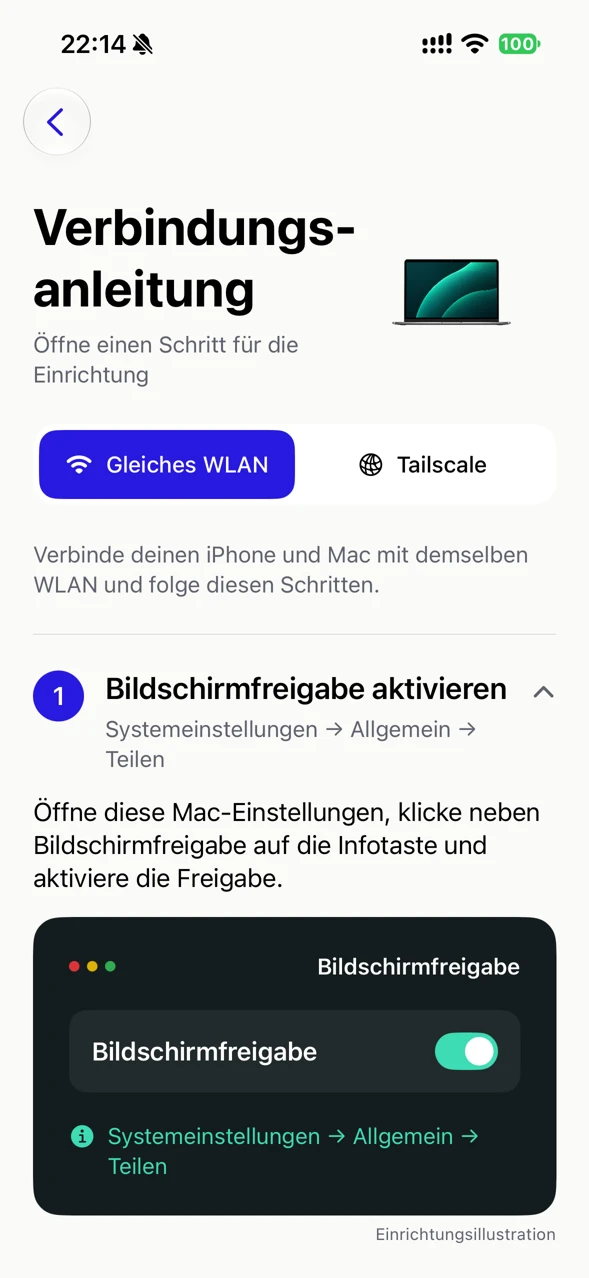
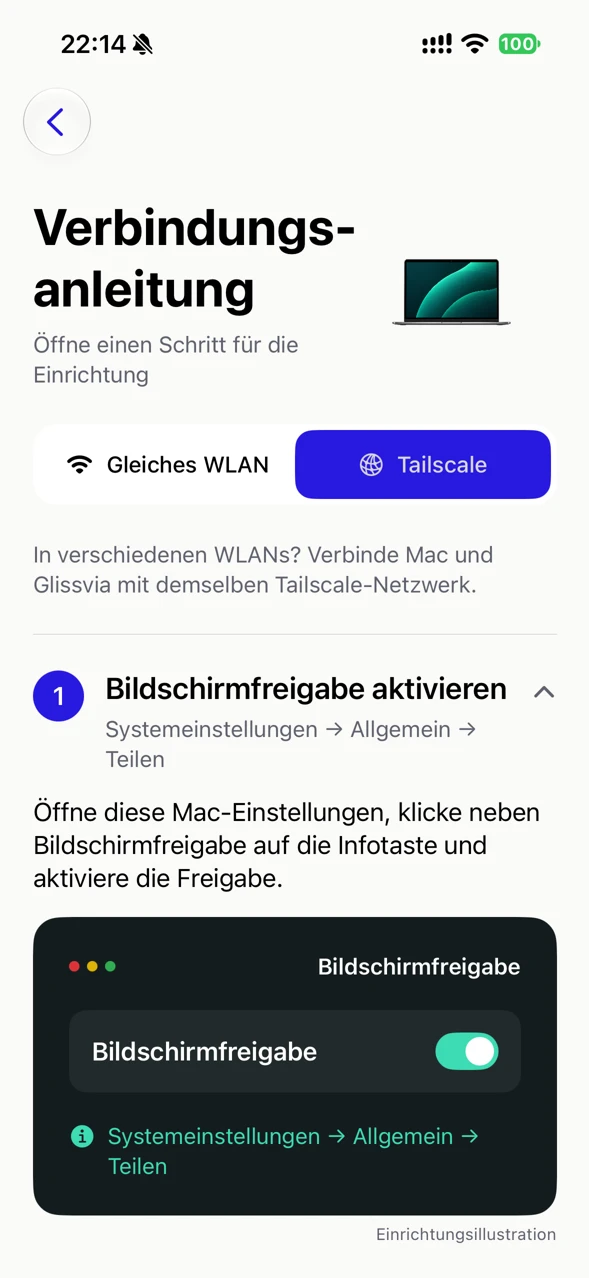
Bildschirmfreigabe aktivieren
Systemeinstellungen → Allgemein → Teilen
Öffne diese Mac-Einstellungen, klicke neben Bildschirmfreigabe auf die Infotaste und aktiviere die Freigabe.
Deaktiviere zunächst eine aktive entfernte Verwaltung, bevor du die Bildschirmfreigabe einschaltest. Beides geht nicht gleichzeitig.
Kontozugriff erlauben
Wähle in der Bildschirmfreigabe Nur diese Benutzer. Klicke auf Plus, wähle dein Mac-Konto und bestätige mit Auswählen und Fertig.
Melde dich anschließend mit diesem Mac-Konto in Glissvia an.
Wie finde ich den kurzen Mac-Benutzernamen?
Öffne Terminal am Mac, gib whoami ein und drücke die Eingabetaste. Die Ausgabe ist der Kurzname des angemeldeten Kontos.
02 / GLISSVIA
Gleiches WLAN / LAN
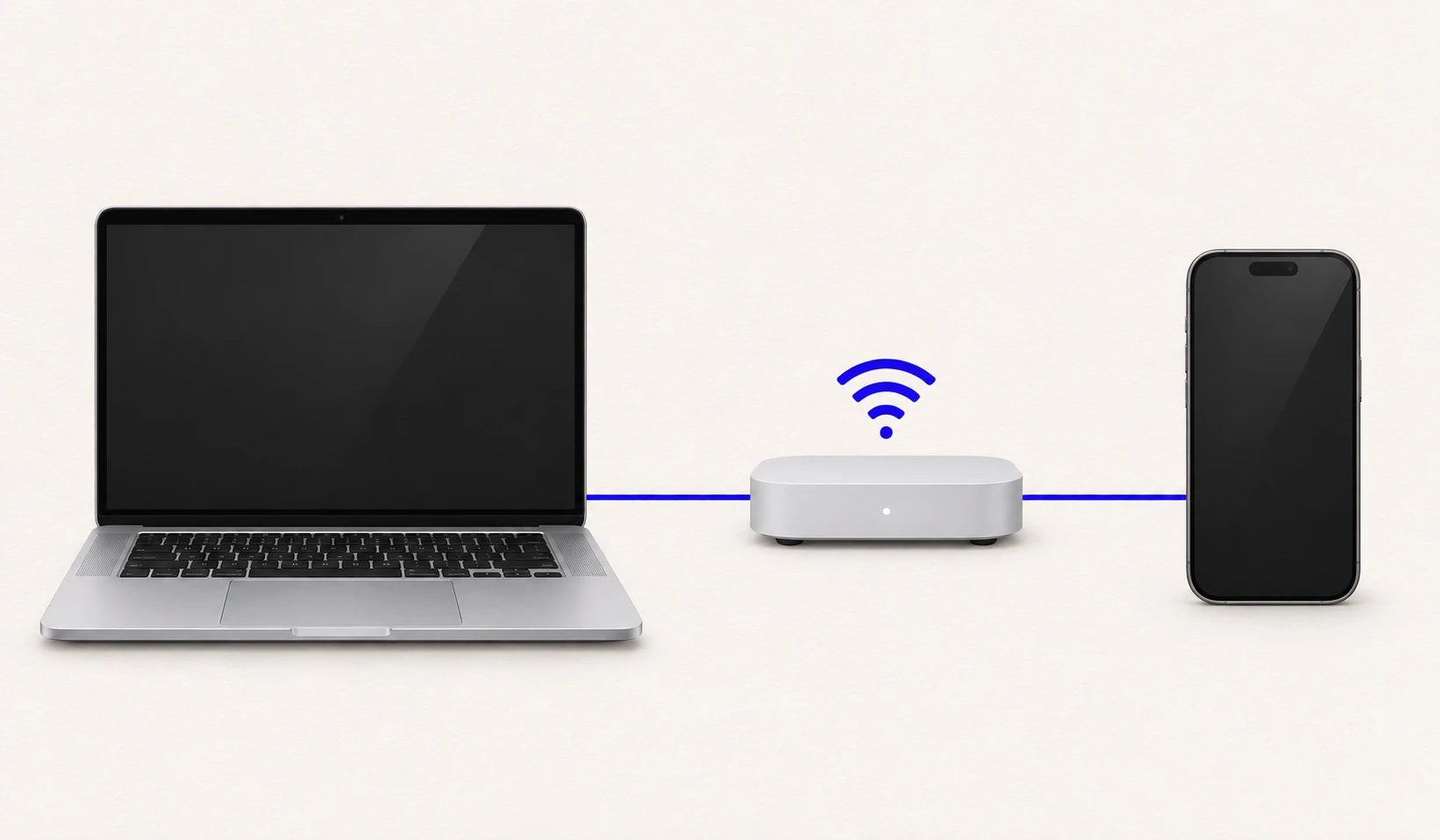
Verbinde iPhone und Mac mit einem vertrauenswürdigen lokalen Netzwerk. Ethernet am Mac funktioniert, wenn die Geräte einander erreichen. Gast-WLAN und Geräteisolation können dies verhindern. Erlaube Glissvia den lokalen Netzwerkzugriff in iOS.
Mac-IP-Adresse finden
Mac: Systemeinstellungen → WLAN → Details des aktuellen Netzwerks. Dort steht die IP-Adresse.
Verbindung hinzufügen
Glissvia: Geräte → Mac hinzufügen → Adresse manuell eingeben. Gib IP-Adresse und kurzen Mac-Benutzernamen ein, sichere die Verbindung und wähle diesen Mac.
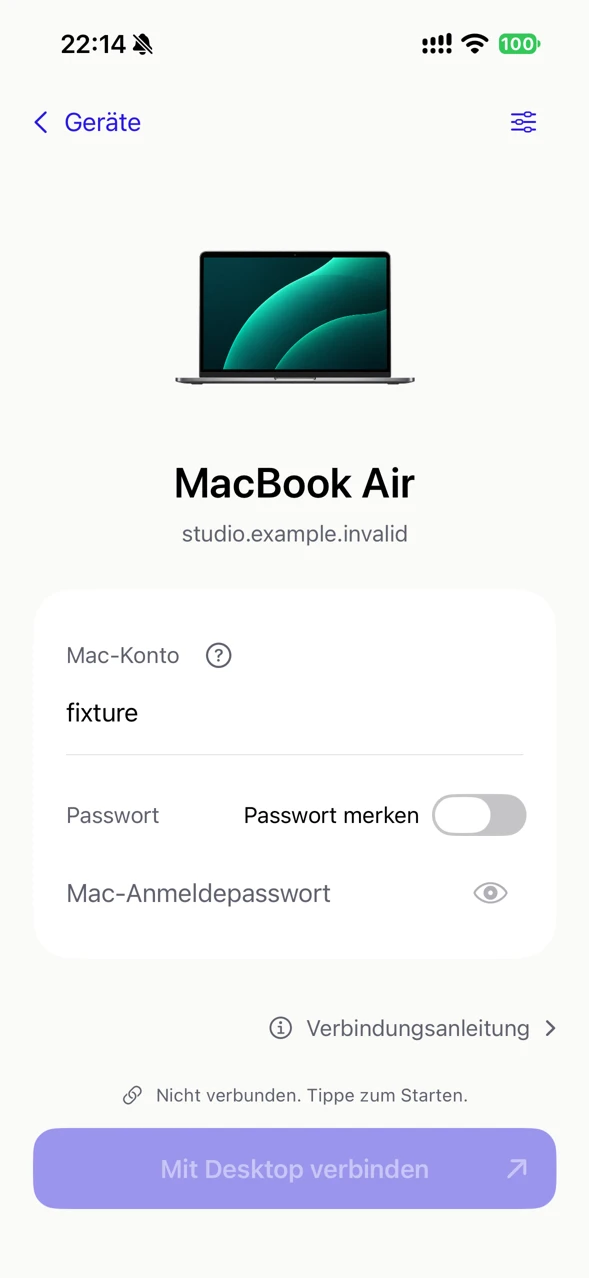
Mit deinem Mac-Konto verbinden
Gib den freigegebenen kurzen Mac-Benutzernamen und das Anmeldepasswort ein. Nutze das Mac-Konto, keine Apple ID und kein Tailscale-Konto.
Belasse den Port bei 5900, sofern dein Mac nicht anders eingerichtet ist. Gib die Mac-Adresse ein, keine Web-URL.
03 / GLISSVIA
Mit Tailscale verbinden
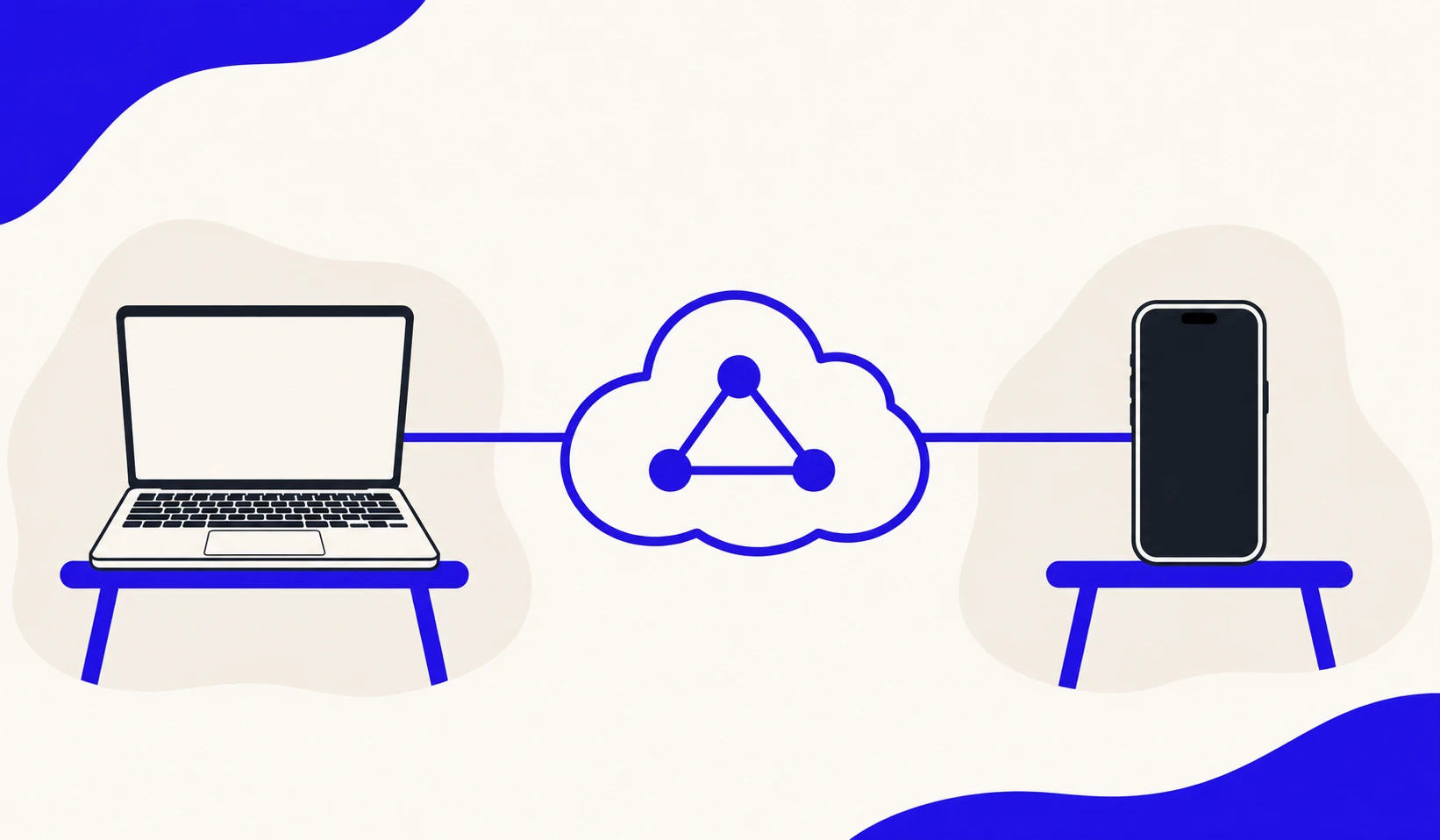
In verschiedenen WLANs? Verbinde Mac und Glissvia mit demselben Tailscale-Netzwerk.
Auf dem Mac installieren
Öffne tailscale.com/download auf dem Mac und installiere Tailscale für macOS.
Autorisierung abschließen
Öffne Tailscale und aktiviere nach Anleitung die Netzwerkerweiterung. Erlaube das Hinzufügen einer VPN-Konfiguration, wenn du gefragt wirst.
macOS 15 oder neuer: Systemeinstellungen → Allgemein → Anmeldeobjekte & Erweiterungen → Netzwerkerweiterungen. Aktiviere Tailscale und bestätige die Systemprüfung. Bei älteren Versionen folge den Tailscale-Hinweisen.
Anmelden & verbunden bleiben
Klicke in der Mac-Menüleiste auf Tailscale und melde dich an. Prüfe die Verbindung und lasse den Mac eingeschaltet, online und wach.
Über Glissvia anmelden
Geräte → Mac hinzufügen → Über Tailscale hinzufügen → Bei Tailscale anmelden. Nutze dasselbe Konto und Netzwerk wie am Mac. Dein iPhone benötigt keine separate Tailscale-App.
Deinen Mac wählen
Wähle den Mac in der Liste und tippe auf Fortfahren. Fehlt er, prüfe Tailscale am Mac und ob beide Geräte im selben Netzwerk sind.
Falls eine Freigabe aussteht, bitte den Netzwerkadministrator, das Gerät zu genehmigen.
Mit deinem Mac-Konto verbinden
Gib den freigegebenen kurzen Mac-Benutzernamen und das Anmeldepasswort ein. Nutze das Mac-Konto, keine Apple ID und kein Tailscale-Konto.
04 / GLISSVIA
Glissvia verwenden
Ansicht, Touch und Zeiger
Tippe zum Klicken und zoome mit zwei Fingern. Direktberührung und Zeigermodus haben unterschiedliche Scrollgesten; beachte die Hinweise unten.
Standardmäßig direkt berühren. Kleine Ziele zuerst mit zwei Fingern vergrößern, dann antippen.
Ein Finger scrollt · Zwei verschieben · Zusammenziehen zoomt
Für Präzision und Hover-Aktionen. Ein Finger bewegt den Zeiger, zwei scrollen den Mac-Inhalt. Zoomen bleibt möglich.
Den gesamten Mac-Bildschirm anzeigen
Zum Einklappen tippen oder nach unten streichen. Mit dem Pfeil unten wieder öffnen.
Tastatur und Kurzbefehle
Öffne die Tastatur über die Desktop-Werkzeugleiste. Wähle zuerst das Eingabefeld am Mac und bestätige ABC. Ein Tippen auf ein entferntes Textfeld öffnet die iPhone-Tastatur nicht automatisch.
Wähle ein Eingabefeld am Mac und versuche den Wechsel. Ist ABC nicht aktiv, wähle es oben im Mac-Eingabemenü und tippe auf Eingabe starten.
Wechsel versuchen sendet Control–Leertaste an den Mac. Ob dies ABC auswählt, hängt von den Mac-Kurzbefehlen ab.
Wähle Tasten für Kurzbefehle. Seitlich streichen zeigt mehr. Tippe aktive Sondertasten erneut an, um sie vor dem Tippen loszulassen.
Der Mac verwendet sichere Eingabe. Normales Tippen pausiert. Verlasse die sichere Eingabe und bestätige ABC erneut.
Textzwischenablage
Öffne die Zwischenablage im Tastaturmenü. iPhone → Mac: Text kopieren, Mac-Ziel wählen, einfügen. Mac → iPhone: erst am Mac kopieren, dann Kopieren aufs iPhone wählen. Bestätige bei Bedarf die iOS-Einfügeerlaubnis.
Text wird nur bei deiner Aktion übertragen. Keine automatische Synchronisierung.
Sitzung beenden
Fernsitzung beenden
Trennen und zur Geräteliste zurückkehren
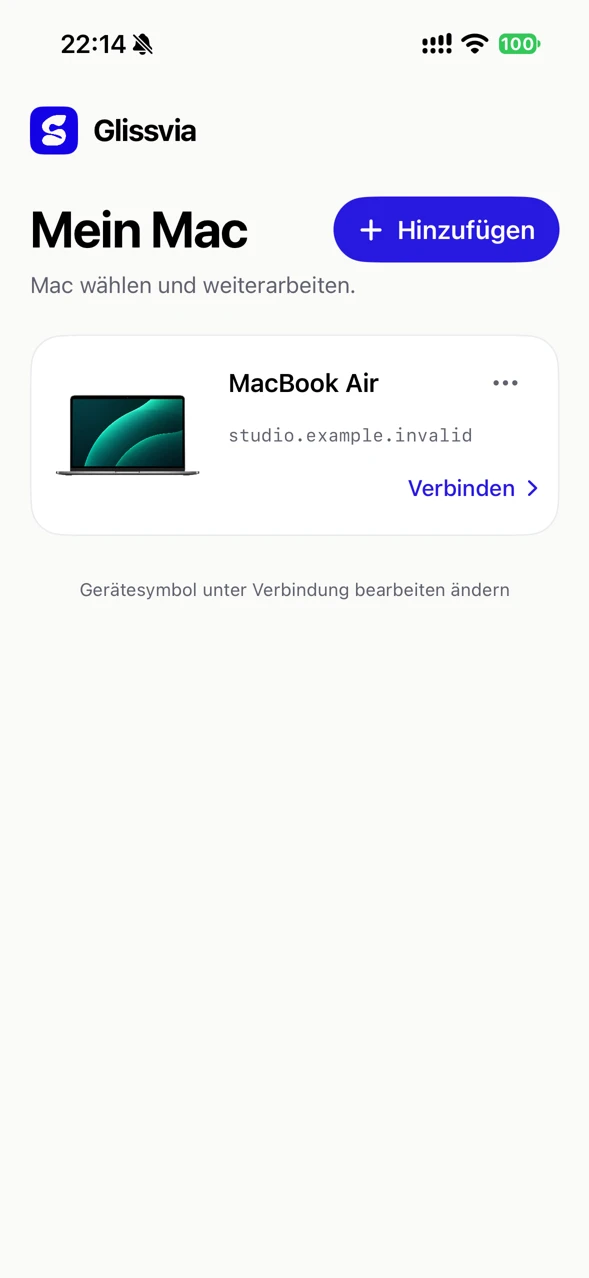
Die Bilder zeigen die App; macOS-Bezeichnungen können je nach Version abweichen.
Vor der Verbindung
Braucht der Mac eine zusätzliche App?
Eine Glissvia-Begleit-App ist nicht nötig. Aktiviere die integrierte macOS-Bildschirmfreigabe und erlaube den verwendeten Mac-Account.
Welche Zugangsdaten brauche ich?
Verwende den kurzen Mac-Benutzernamen und das Mac-Anmeldepasswort, nicht deinen Apple Account. Das Speichern des Passworts ist optional und standardmäßig aus.
Funktioniert es über andere Netzwerke?
Mit optionalem integriertem Tailscale kannst du sichtbare Mac-Peers im eigenen Tailnet erreichen. Melde dich auf Mac und in Glissvia bei Tailscale an. Eine Administratorfreigabe kann erforderlich sein.
Was prüfe ich bei Verbindungsproblemen?
Der Mac muss wach und online sein. Prüfe Bildschirmfreigabe und Accountrechte. Im WLAN müssen beide Geräte im selben Netzwerk sein; bei Tailscale muss der Mac sichtbar und online sein.
Kann ich Text eingeben und kopieren?
iPhone-Tastatur, Mac-Kurzbefehle und Textzwischenablage funktionieren in beide Richtungen. Wähle vor direkter Eingabe ABC am Mac und bestätige in Glissvia. Emoji werden eingefügt. Audio und Dateiübertragung sind nicht enthalten.