 Glissvia


Glissvia / Guía de conexión
Conexión y uso
Configura el Mac y elige cómo conectar. Debe permanecer encendido, despierto y en línea.
Requiere un iPhone con iOS 27 o posterior y un Mac con Compartir pantalla activado. Sin audio ni transferencia de archivos. La escritura directa admite caracteres BMP; pega los emoji de forma explícita. Tailscale puede requerir aprobación del administrador.
01 / GLISSVIA
Prepara el Mac
Ambas rutas necesitan estos ajustes del Mac.
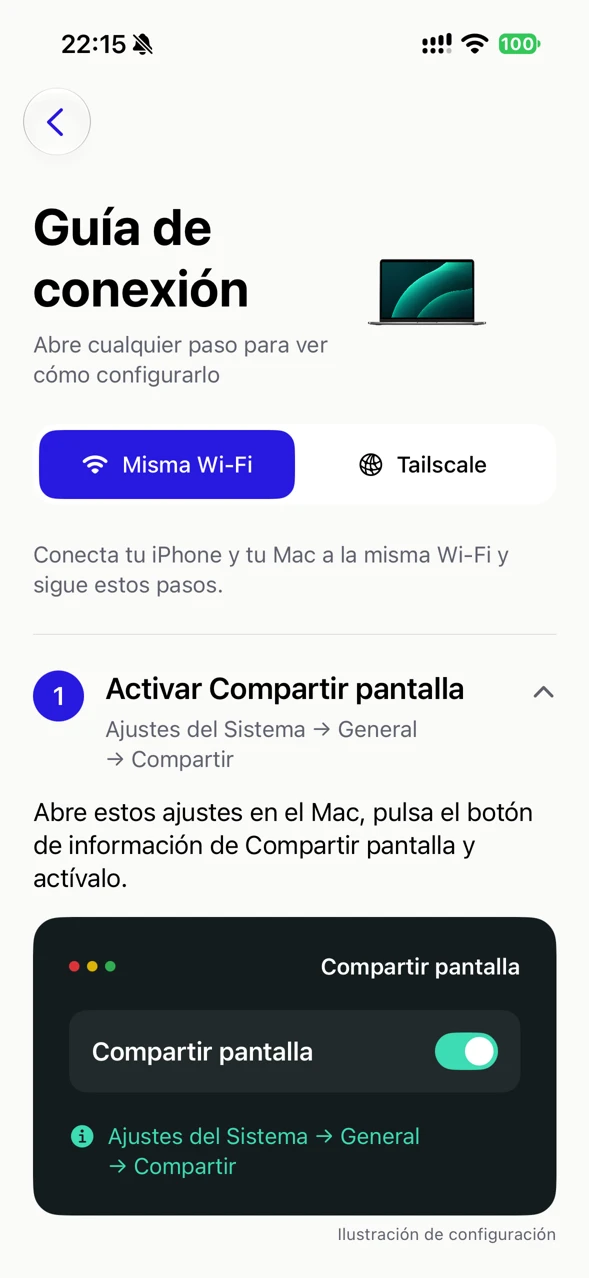
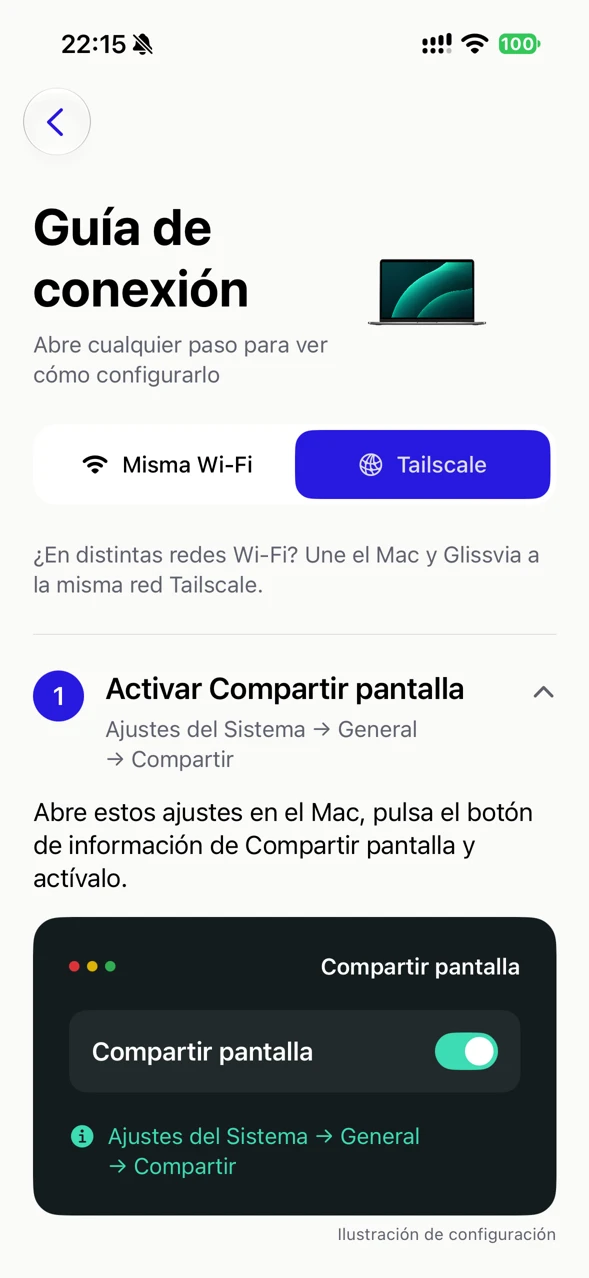
Activar Compartir pantalla
Ajustes del Sistema → General → Compartir
Abre estos ajustes en el Mac, pulsa el botón de información de Compartir pantalla y actívalo.
Si Gestión remota está activada, desactívala antes de activar Compartir pantalla. No pueden funcionar a la vez.
Permitir acceso de la cuenta
En Compartir pantalla, elige Solo estos usuarios. Pulsa más, selecciona tu cuenta Mac y confirma con Seleccionar y Hecho.
Después usa esta cuenta Mac para acceder desde Glissvia.
¿Cómo encuentro el nombre corto del Mac?
Abre Terminal en el Mac, escribe whoami y pulsa Retorno. El resultado es el nombre corto de la cuenta conectada.
02 / GLISSVIA
Misma Wi-Fi / LAN
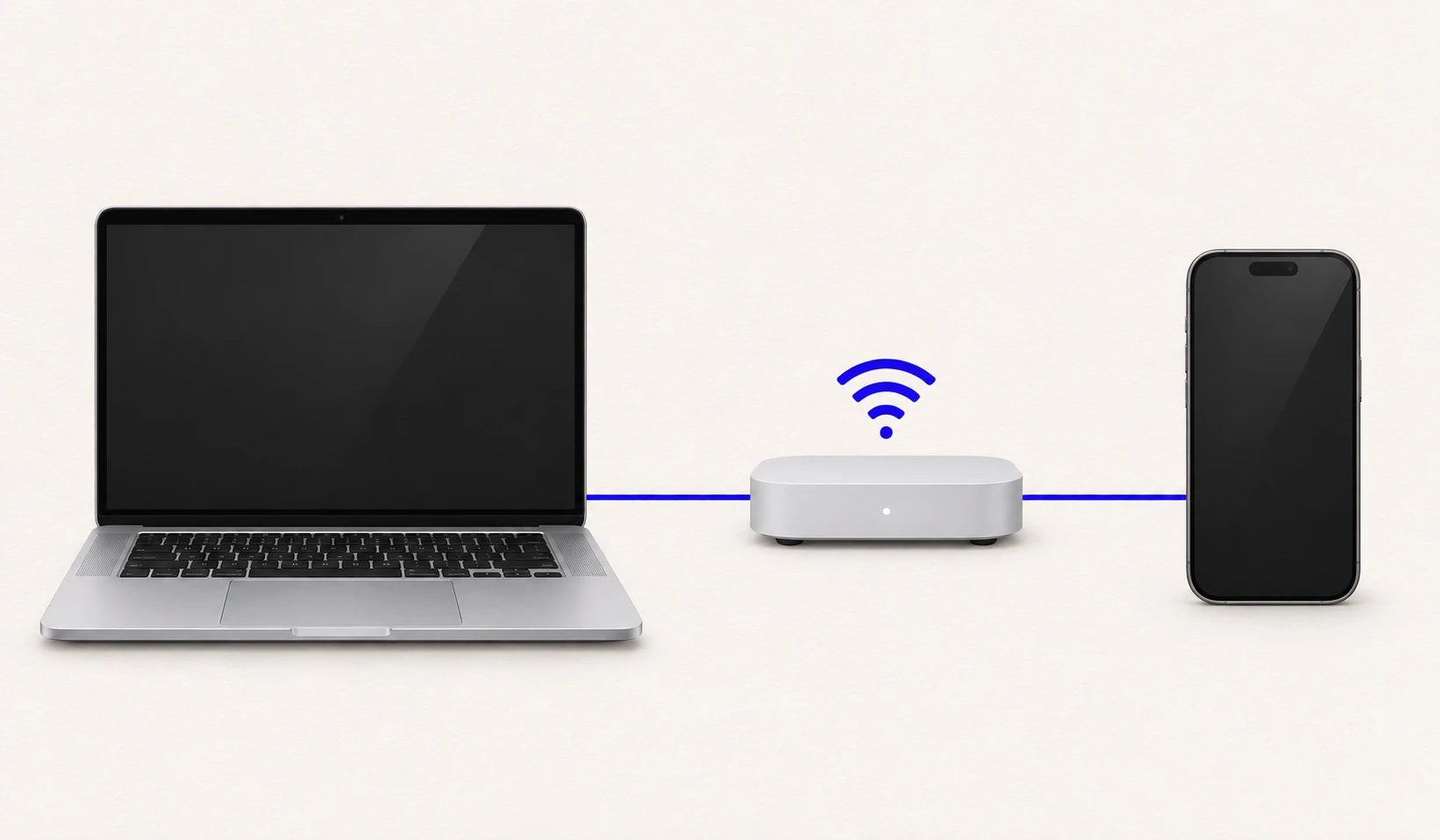
Conecta el iPhone y el Mac a una red local de confianza que permita la comunicación entre dispositivos. El Mac puede usar Ethernet. La Wi-Fi de invitados o el aislamiento pueden impedirlo. Autoriza el acceso a la red local en iOS.
Encontrar la IP del Mac
Mac: Ajustes del Sistema → Wi-Fi → Detalles de la red actual. Consulta la dirección IP.
Añadir una conexión
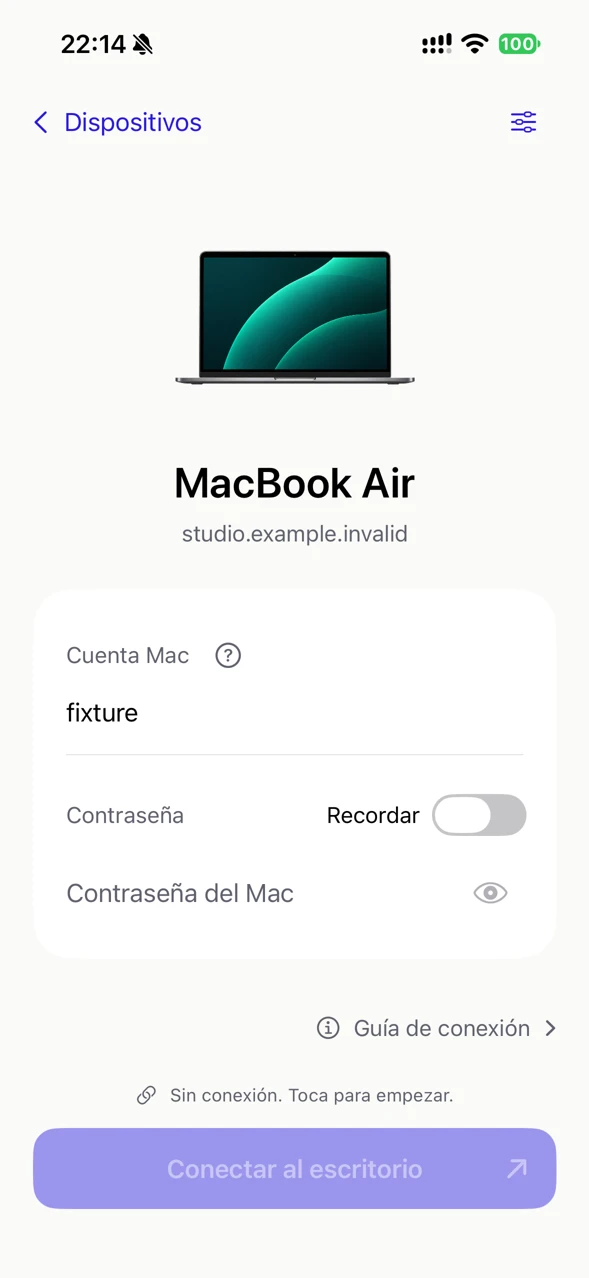
Glissvia: Dispositivos → Añadir Mac → Introducir dirección manualmente. Introduce la IP y el nombre corto del Mac, guarda y selecciona este Mac.
Conectar con tu cuenta Mac
Introduce el nombre corto autorizado y la contraseña de acceso del Mac. Usa la cuenta Mac, no un ID de Apple ni una cuenta Tailscale.
Mantén el puerto 5900 salvo que tu Mac tenga otra configuración. Introduce la dirección del Mac, no una URL web.
03 / GLISSVIA
Conectar con Tailscale
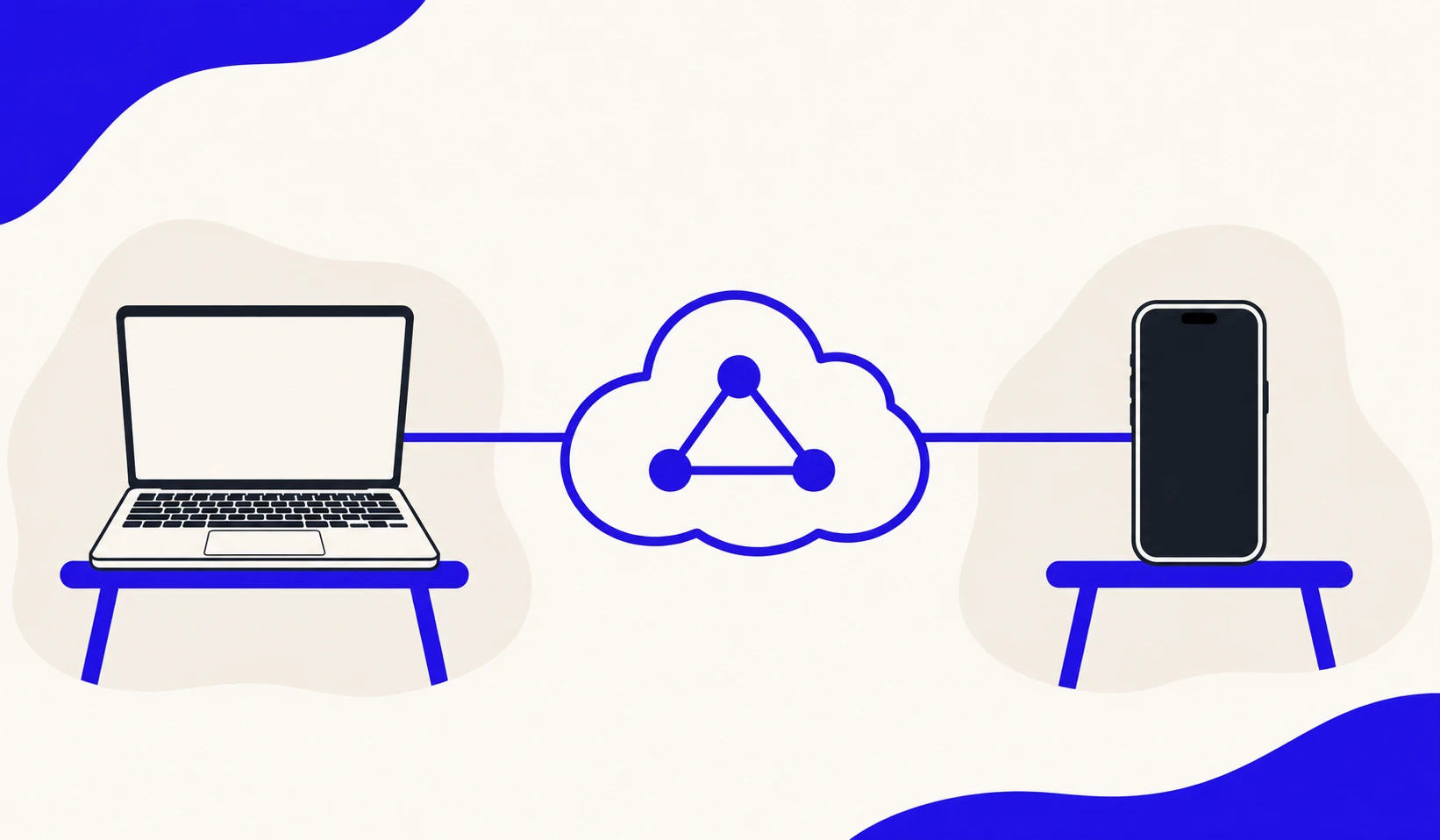
¿En distintas redes Wi-Fi? Une el Mac y Glissvia a la misma red Tailscale.
Instalar en el Mac
Abre tailscale.com/download en el Mac e instala Tailscale para macOS.
Completar la autorización
Abre Tailscale y sigue las indicaciones para activar la extensión de red. Elige Permitir cuando pida añadir una configuración VPN.
macOS 15 o posterior: Ajustes del Sistema → General → Ítems de inicio y extensiones → Extensiones de red. Activa Tailscale y autentícate. En versiones anteriores, sigue las indicaciones de Tailscale.
Iniciar sesión y mantener conexión
Pulsa Tailscale en la barra de menús del Mac e inicia sesión. Confirma que está conectado y mantén el Mac encendido, en línea y despierto.
Iniciar sesión en Glissvia
Dispositivos → Añadir Mac → Añadir mediante Tailscale → Iniciar sesión en Tailscale. Usa la misma cuenta y red que en el Mac. Tu iPhone no necesita una app Tailscale aparte.
Elegir tu Mac
Selecciona el Mac en la lista y toca Continuar. Si no aparece, comprueba Tailscale en el Mac y que ambos estén en la misma red.
Si falta aprobación, pide al administrador que autorice el dispositivo antes de continuar.
Conectar con tu cuenta Mac
Introduce el nombre corto autorizado y la contraseña de acceso del Mac. Usa la cuenta Mac, no un ID de Apple ni una cuenta Tailscale.
04 / GLISSVIA
Usar Glissvia
Vista, gestos y puntero
Toca para hacer clic y pellizca para ampliar. El desplazamiento cambia entre el modo táctil directo y el puntero; consulta las indicaciones siguientes.
El modo predeterminado es táctil directo. Amplía los objetivos pequeños antes de tocarlos.
Un dedo desplaza · Dos mueven · Pellizca para ampliar
Para precisión y acciones al pasar el puntero. Un dedo mueve el puntero y dos desplazan el Mac. Pellizca para ampliar.
Ver toda la pantalla del Mac
Toca o desliza hacia abajo para plegar. Toca la flecha inferior para abrir de nuevo.
Teclado y atajos
Abre el teclado desde la barra del escritorio. Selecciona primero el campo del Mac y confirma ABC. Tocar un campo remoto no abre automáticamente el teclado del iPhone.
Elige un campo del Mac e intenta cambiar. Si ABC no está activo, selecciónalo en el menú de entrada del Mac y toca Empezar a escribir.
Intentar cambiar envía Control–Espacio al Mac. Que seleccione ABC depende de los atajos del Mac.
Elige las teclas del atajo. Desliza horizontalmente para ver más. Toca los modificadores activos para soltarlos antes de escribir.
El Mac usa entrada segura. La escritura normal está en pausa. Sal de ese modo y confirma ABC de nuevo.
Portapapeles de texto
Abre el portapapeles en el menú del teclado. iPhone → Mac: copia, selecciona el destino del Mac y pega. Mac → iPhone: copia primero en el Mac y elige copiar al iPhone. Acepta el permiso de pegado de iOS si se solicita.
El texto se transfiere solo cuando lo decides. No se sincroniza automáticamente.
Finalizar sesión
Finalizar sesión remota
Desconectar y volver a los dispositivos
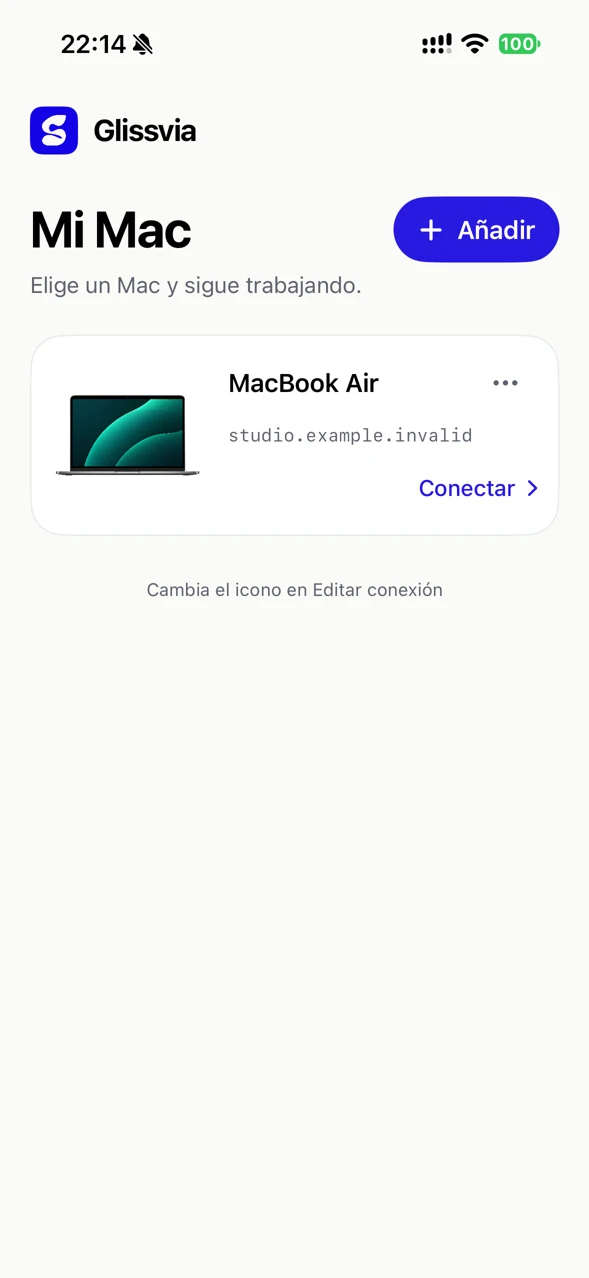
Las capturas muestran la app; los nombres de los ajustes de macOS pueden variar.
Antes de conectar
¿Necesito una app en el Mac?
No hace falta una app complementaria de Glissvia. Activa Compartir pantalla de macOS y permite el acceso a la cuenta de Mac que vayas a utilizar.
¿Qué cuenta y contraseña utilizo?
Usa el nombre corto del usuario de Mac y su contraseña de inicio de sesión, no tu cuenta de Apple. Guardar la contraseña es opcional y está desactivado por defecto.
¿Puedo conectar desde otra red?
Tailscale integrado y opcional permite conectar con Macs visibles en tu propia tailnet. Inicia sesión en Tailscale en el Mac y en Glissvia. Puede requerirse aprobación del administrador.
¿Qué reviso si no conecta?
Comprueba que el Mac esté despierto y conectado, con Compartir pantalla y permisos de cuenta activados. En Wi-Fi, ambos dispositivos deben estar en la misma red; en Tailscale, el Mac debe estar visible y en línea.
¿Puedo escribir y copiar texto?
Puedes usar el teclado de iPhone, atajos de Mac y acciones explícitas del portapapeles en ambas direcciones. Selecciona ABC en el Mac antes de escribir y confirma en Glissvia. Pega los emoji. No incluye audio ni transferencia de archivos.