 Glissvia


Glissvia / 连接指南
连接与使用指南
先完成 Mac 设置,再选择连接路线。Mac 需要保持开机、联网与唤醒。
需要 iOS 27 或更新版本的 iPhone,以及已开启屏幕共享的 Mac。首版不含声音与文件传输;直输支持 BMP 字符,emoji 请显式粘贴。Tailscale 设置可能需要网络管理员批准。
01 / GLISSVIA
先设置 Mac
两种连接路线都需要先完成以下 Mac 设置。
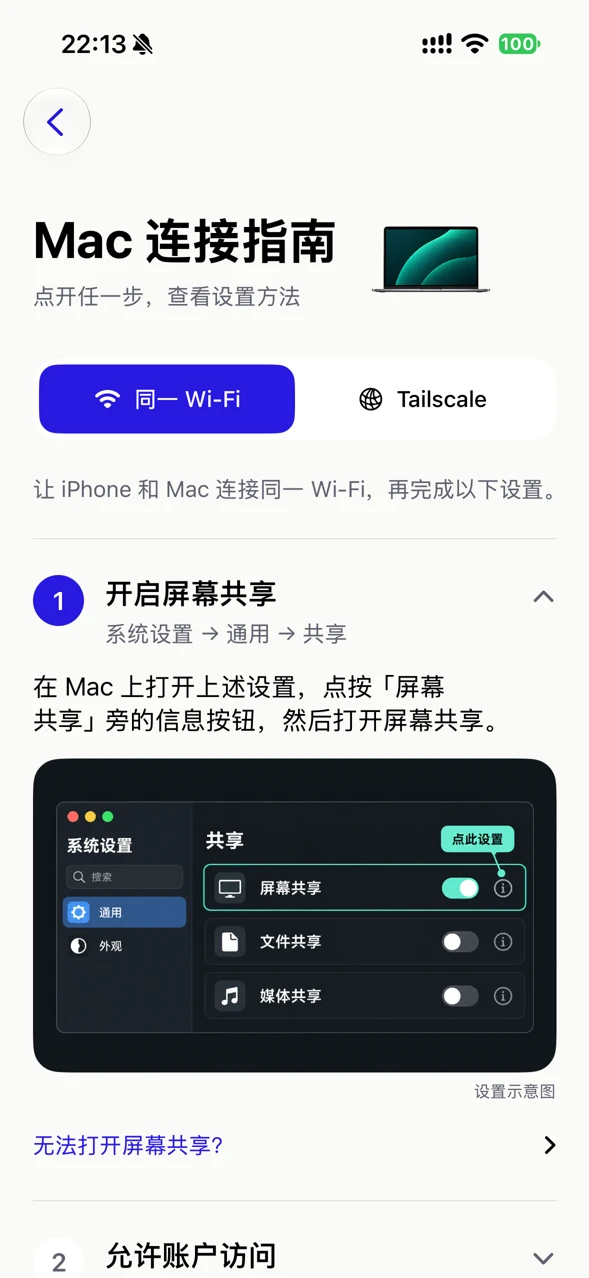
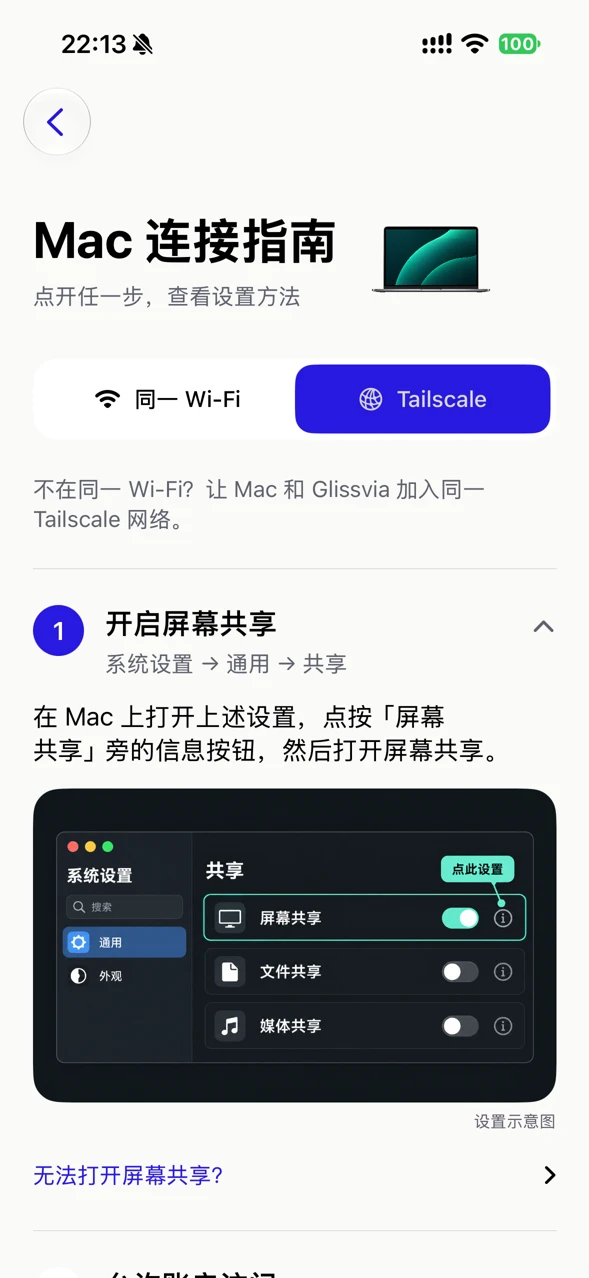
开启屏幕共享
系统设置 → 通用 → 共享
在 Mac 上打开上述设置,点按「屏幕共享」旁的信息按钮,然后打开屏幕共享。
如果已开启「远程管理」,先将它关闭,再开启「屏幕共享」。两者不能同时开启。
允许账户访问
在屏幕共享设置中,将「允许访问」设为「仅这些用户」。点按加号,选择你的 Mac 账户,再点按「选择」和「完成」。
之后在 Glissvia 中,使用这个 Mac 账户登录。
如何查看 Mac 短用户名?
在 Mac 上打开「终端」,输入 whoami 后按回车。显示的名称就是当前登录账户的短用户名。
02 / GLISSVIA
同一 Wi-Fi/局域网
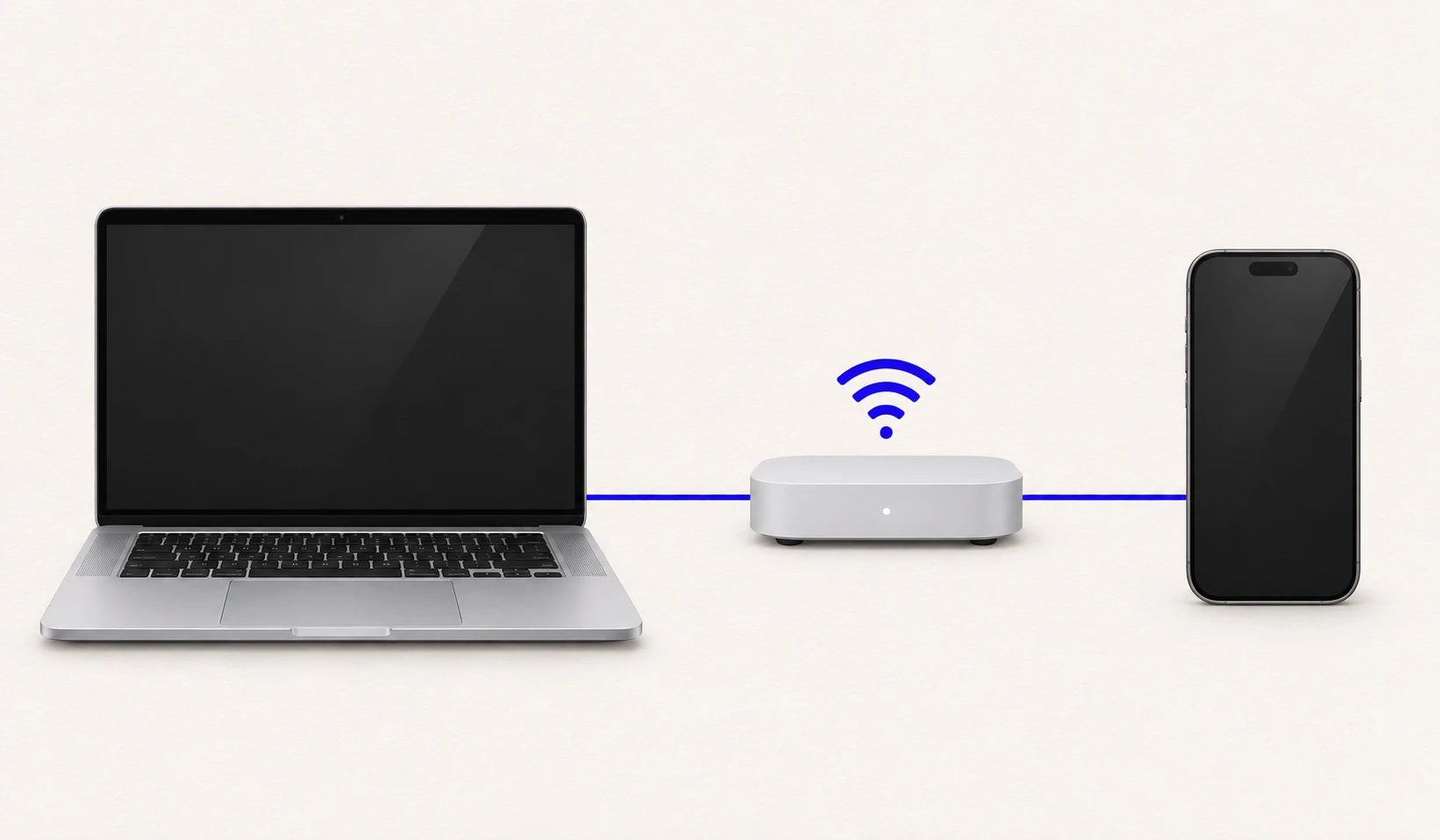
让 iPhone 与 Mac 位于可互相访问的可信局域网。Mac 使用网线也可以,但必须与手机互通。访客 Wi-Fi 或设备隔离可能阻止连接;iOS 询问本地网络权限时,请允许 Glissvia 访问。
找到 Mac 的 IP 地址
Mac:系统设置 → Wi-Fi → 当前网络的「详细信息」,查看 IP 地址。
添加连接配置
Glissvia:设备页 → 添加 Mac → 手动输入地址。填写刚才的 IP 地址和 Mac 短用户名,保存配置后选择这台 Mac。
使用 Mac 账户连接
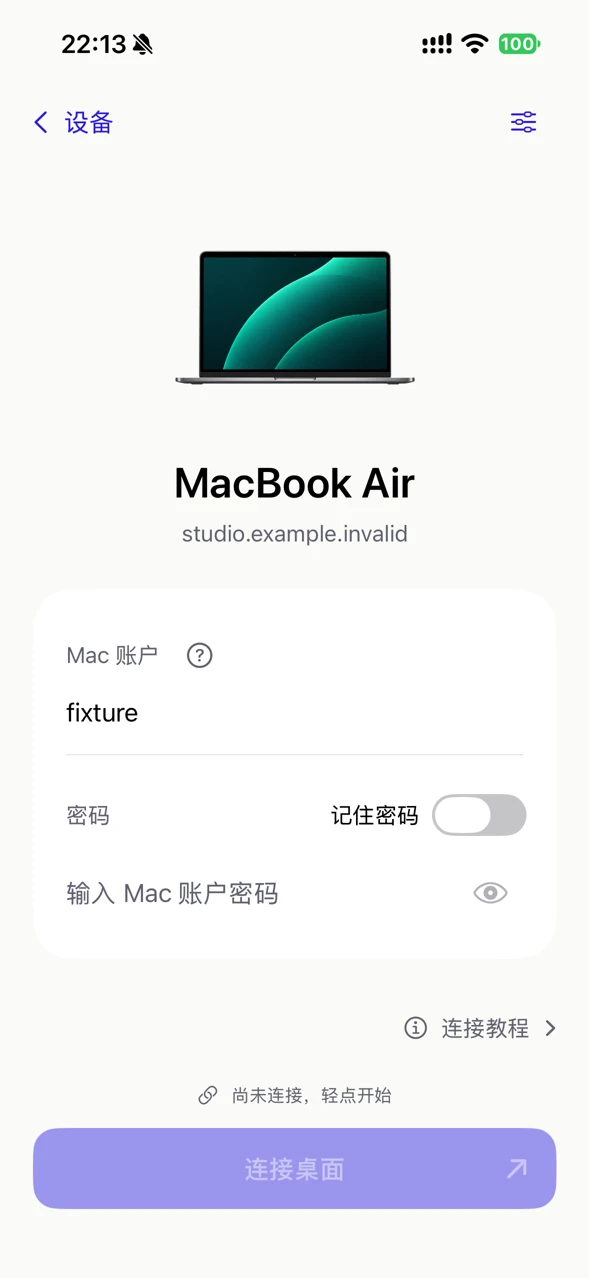
填写已获准访问的 Mac 短用户名和开机登录密码,然后点按连接。这里使用的是 Mac 账户,不是 Apple ID 或 Tailscale 账户。
默认端口保持 5900,除非你的 Mac 配置明确要求其他端口。地址栏填写 Mac 地址,不是网页链接。
03 / GLISSVIA
通过 Tailscale 连接
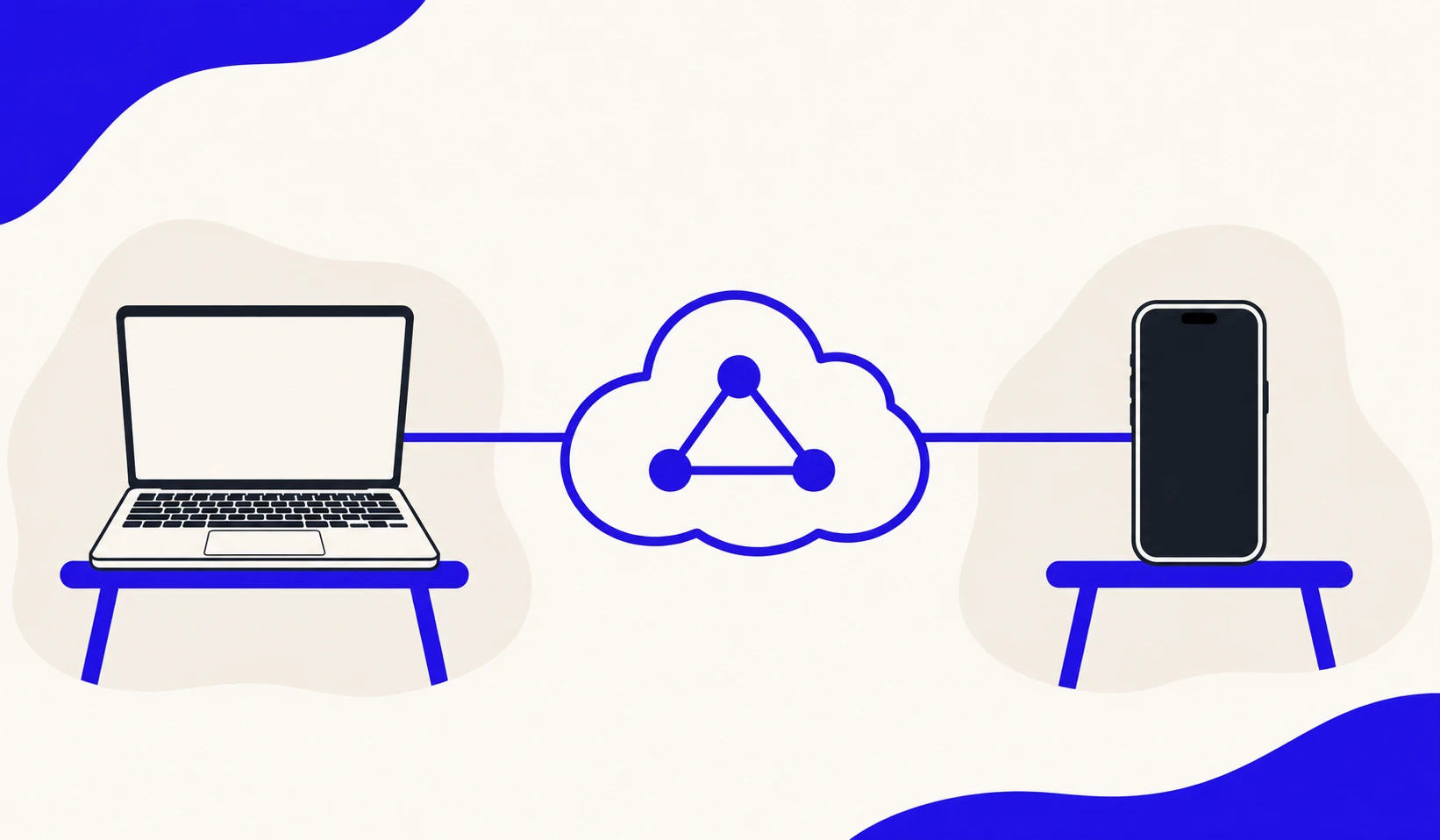
不在同一 Wi-Fi?让 Mac 和 Glissvia 加入同一 Tailscale 网络。
在 Mac 上安装
在 Mac 上打开 tailscale.com/download,下载并安装 macOS 版 Tailscale。
按引导完成授权
打开 Tailscale,按提示启用网络扩展;出现添加 VPN 配置的提示时,选择「允许」。
macOS 15 及更新版本:系统设置 → 通用 → 登录项与扩展 → 网络扩展,打开 Tailscale 并完成系统验证。较早版本请跟随 Tailscale 的设置提示。
登录并保持连接
点按 Mac 菜单栏中的 Tailscale 图标,完成登录。确认显示已连接,并让 Mac 保持开机、联网和唤醒。
在 Glissvia 中登录
设备页 → 添加 Mac → 通过 Tailscale 添加 → 登录 Tailscale。使用与 Mac 相同的账户和网络;iPhone 无需另装 Tailscale App。
选择你的 Mac
在设备列表中选择 Mac,再点按「继续」。如果找不到它,请检查 Mac 上的 Tailscale 是否已连接,以及两端是否在同一网络。
如果提示等待批准,请让网络管理员批准对应设备后继续。
使用 Mac 账户连接
填写已获准访问的 Mac 短用户名和开机登录密码,然后点按连接。这里使用的是 Mac 账户,不是 Apple ID 或 Tailscale 账户。
04 / GLISSVIA
App 使用教程
视图、触控与指针
连接后,轻点目标即可点击,捏合可以缩放。请按下面的操作模式说明使用手势:直接触屏与指针模式的滚动方式不同。
默认直接触屏。小目标可以先捏合放大,再轻点。
单指滚动 · 双指移画面 · 捏合缩放
适合精确定位与悬停。单指移动指针,双指滚动 Mac 内容;捏合仍可缩放。
查看整个 Mac 屏幕
点击或向下滑动收起,点击底边箭头重新展开
键盘与快捷键
从桌面工具栏打开键盘。先点选 Mac 上的输入框,再完成 ABC 输入准备;点击远端输入框不会自动弹出手机键盘。
先点选 Mac 输入处,再尝试切换。若仍不是 ABC,请从 Mac 顶部输入菜单选择,确认后点“开始输入”。
“尝试切换”向 Mac 发送 Control+空格,是否切到 ABC 取决于 Mac 的快捷键设置。
选择按键发送组合键,可左右滑动查看更多;再次点亮起的修饰键后继续输入文字。
Mac 当前处于安全输入,普通文字输入已暂停。离开安全输入后,重新确认 ABC 即可继续。
双向文本剪贴板
从键盘菜单打开文本剪贴板操作。手机 → Mac:先在手机复制文字,再点选 Mac 目标位置并选择粘贴。Mac → 手机:先在 Mac 复制文字,再选择复制到手机;如 iOS 提示粘贴许可,请按需允许。
仅在你操作时传送文本,不自动同步。
结束会话
退出远程
断开当前连接,返回设备列表

截图展示 App 实际界面;macOS 设置名称可能随系统版本有所不同。
连接前需要了解
Mac 上要安装配套程序吗?
不需要安装 Glissvia 配套程序。开启 macOS 自带的屏幕共享,并允许你要使用的 Mac 账户访问。
应该填写哪个账户和密码?
填写 Mac 短用户名与 Mac 登录密码,不是 Apple 账户的邮箱和密码。Glissvia 的记住密码默认关闭,仅按你的选择保存。
不同网络下可以连接吗?
可选的内置 Tailscale 可连接自己 tailnet 中可见的 Mac。先在 Mac 安装并登录 Tailscale,再在 Glissvia 登录;网络策略可能要求管理员批准。
无法连接时先检查什么?
确认 Mac 处于唤醒、联网状态,已开启屏幕共享且账户获得访问权限。同一 Wi-Fi 路线需确认两端网络一致;Tailscale 路线需确认 Mac 在自己的 tailnet 中可见且在线。
可以输入和复制文字吗?
支持 iPhone 键盘、Mac 快捷键及双向文本剪贴板。直输前在 Mac 选择 ABC,并在 Glissvia 确认。剪贴板仅显式操作时传送,emoji 使用粘贴;首版不含声音和文件传输。