 Glissvia


Glissvia / 接続ガイド
接続と使い方
Mac を設定してから接続方法を選びます。Mac は起動・接続したまま、スリープさせないでください。
iOS 27 以降の iPhone と、画面共有を有効にした Mac が必要です。音声・ファイル転送は非対応。直接入力は BMP 文字に対応し、絵文字は貼り付けてください。Tailscale は管理者の承認が必要な場合があります。
01 / GLISSVIA
Mac を準備
どちらの接続方法でも、この Mac 設定が必要です。
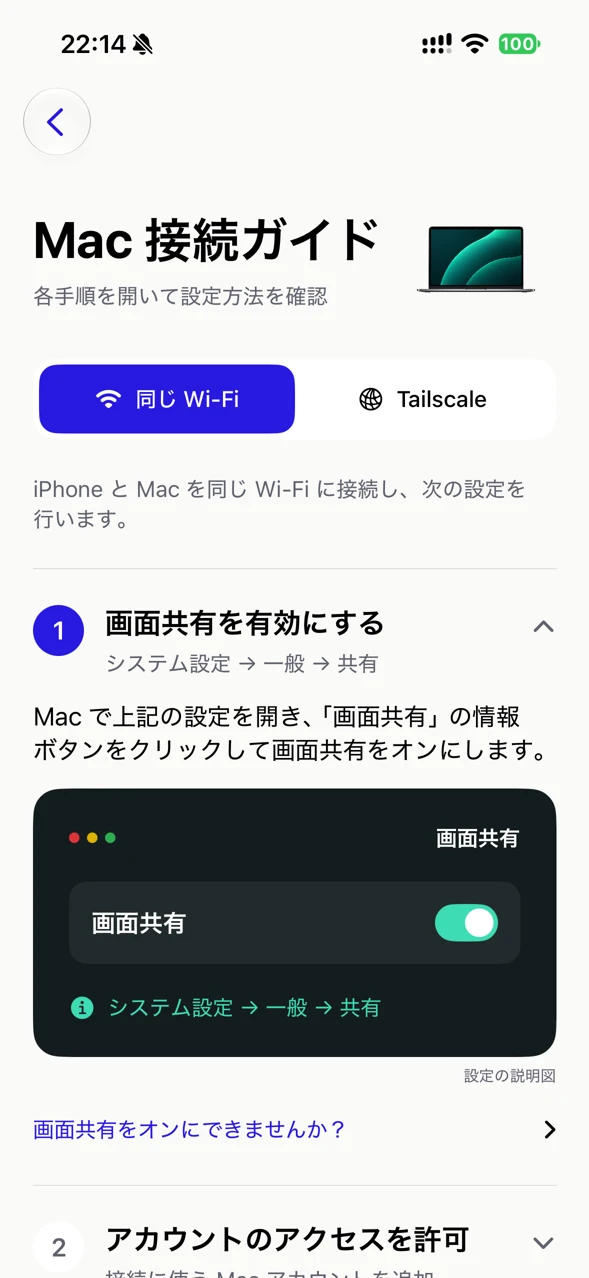
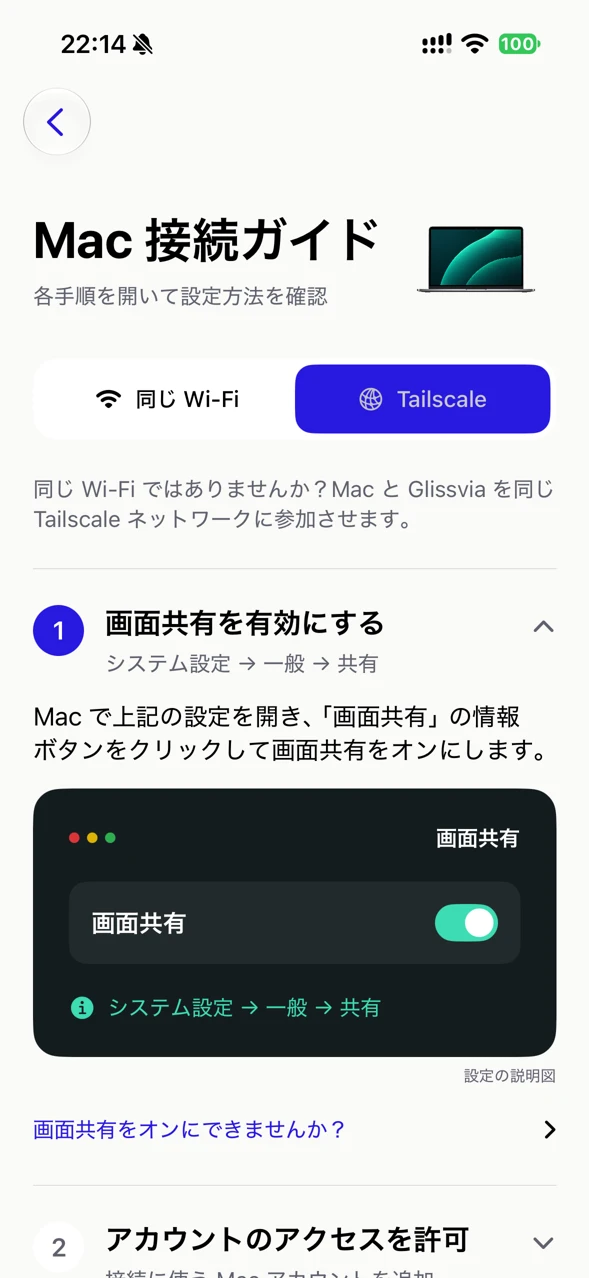
画面共有を有効にする
システム設定 → 一般 → 共有
Mac で上記の設定を開き、「画面共有」の情報ボタンをクリックして画面共有をオンにします。
リモートマネージメントがオンなら、オフにしてから画面共有をオンにします。同時には使えません。
アカウントのアクセスを許可
画面共有設定でアクセスを「次のユーザのみ」にします。プラスを押し、Mac アカウントを選んで「選択」「完了」をクリックします。
Glissvia では、この Mac アカウントでログインします。
Mac の短いユーザー名を調べるには?
Mac のターミナルで whoami と入力して Return を押します。表示された名前がログイン中のアカウントの短いユーザー名です。
02 / GLISSVIA
同じ Wi-Fi / LAN
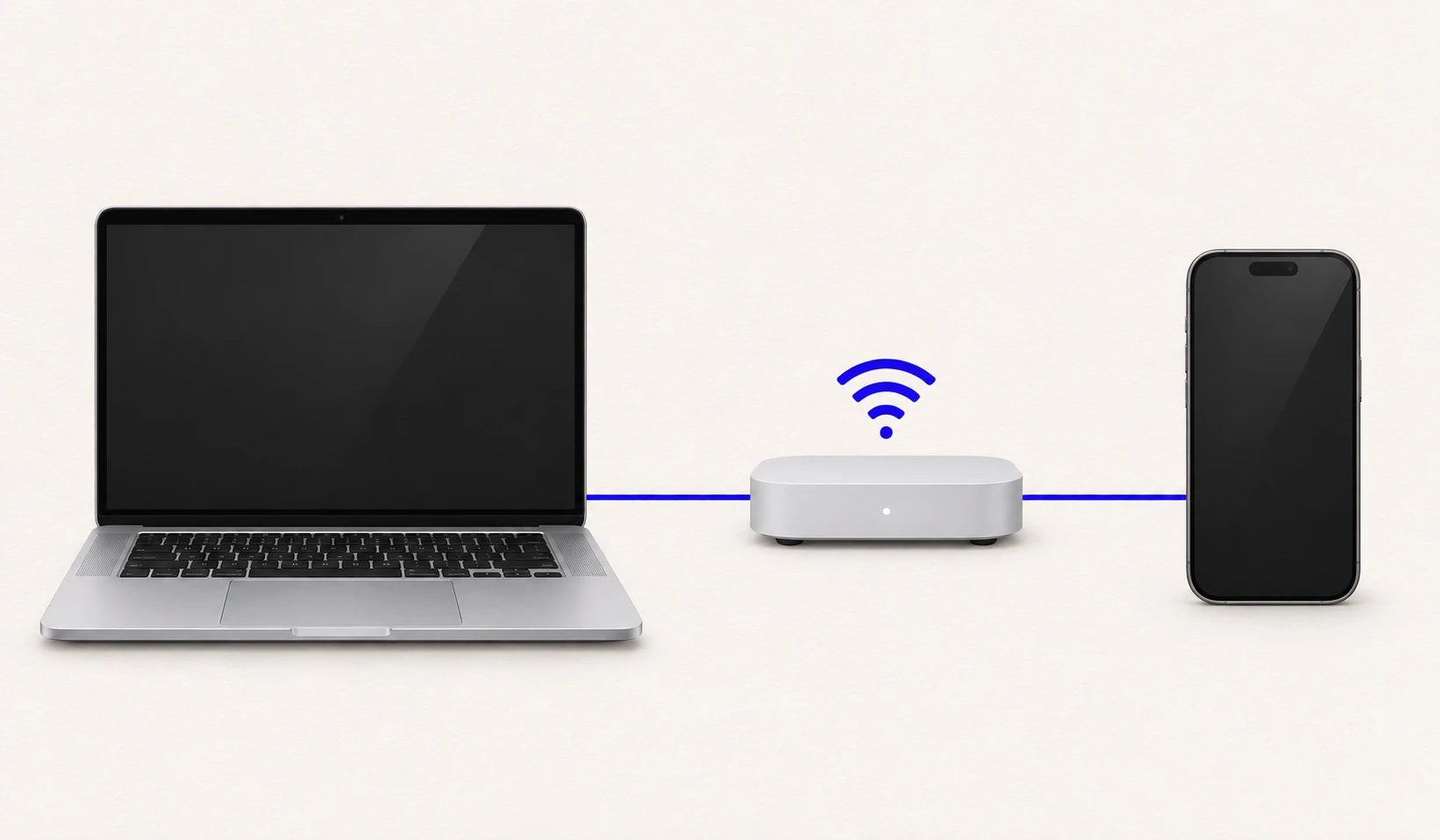
iPhone と Mac を相互通信できる信頼できる LAN に接続します。Mac の有線接続も利用できます。ゲスト Wi-Fi や端末分離に注意し、iOS のローカルネットワーク許可を与えてください。
Mac の IP アドレスを確認
Mac:システム設定 → Wi-Fi → 現在のネットワークの「詳細」で IP アドレスを確認します。
接続を追加
Glissvia:デバイス → Mac を追加 → アドレスを手動入力。IP アドレスと Mac の短いユーザー名を入力し、保存してこの Mac を選びます。
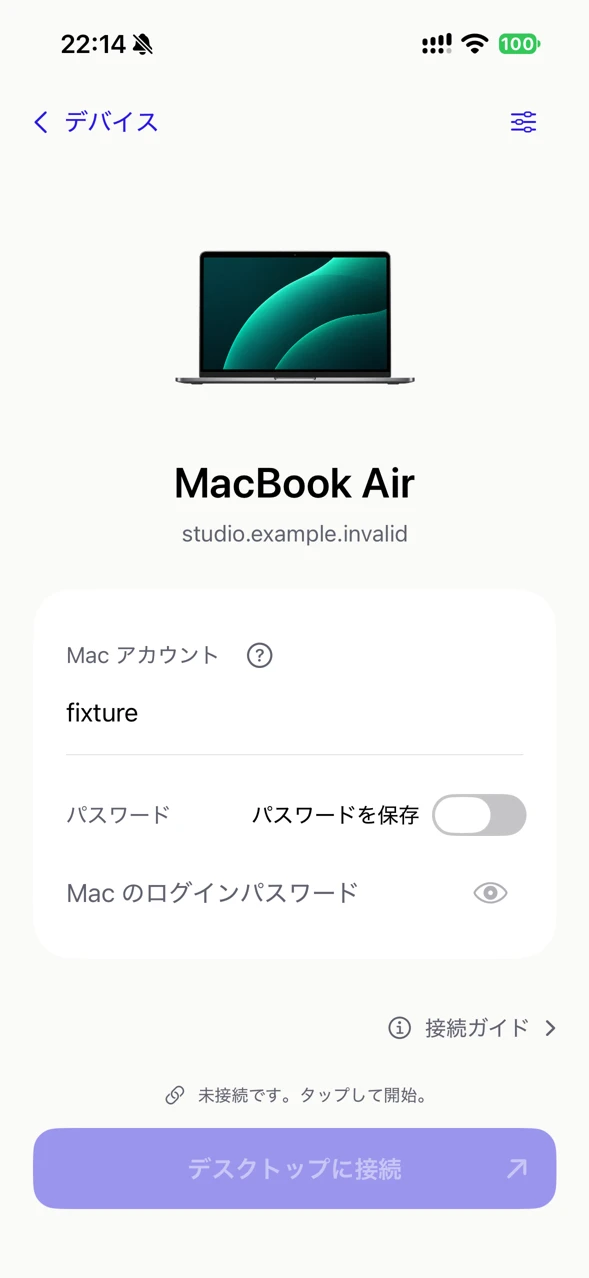
Mac アカウントで接続
許可された Mac の短いユーザー名とログインパスワードを入力して接続します。Apple ID や Tailscale ではなく Mac アカウントを使います。
Mac 側で別途設定していない限り、ポートは 5900 のままにします。Web URL ではなく Mac のアドレスを入力します。
03 / GLISSVIA
Tailscale で接続
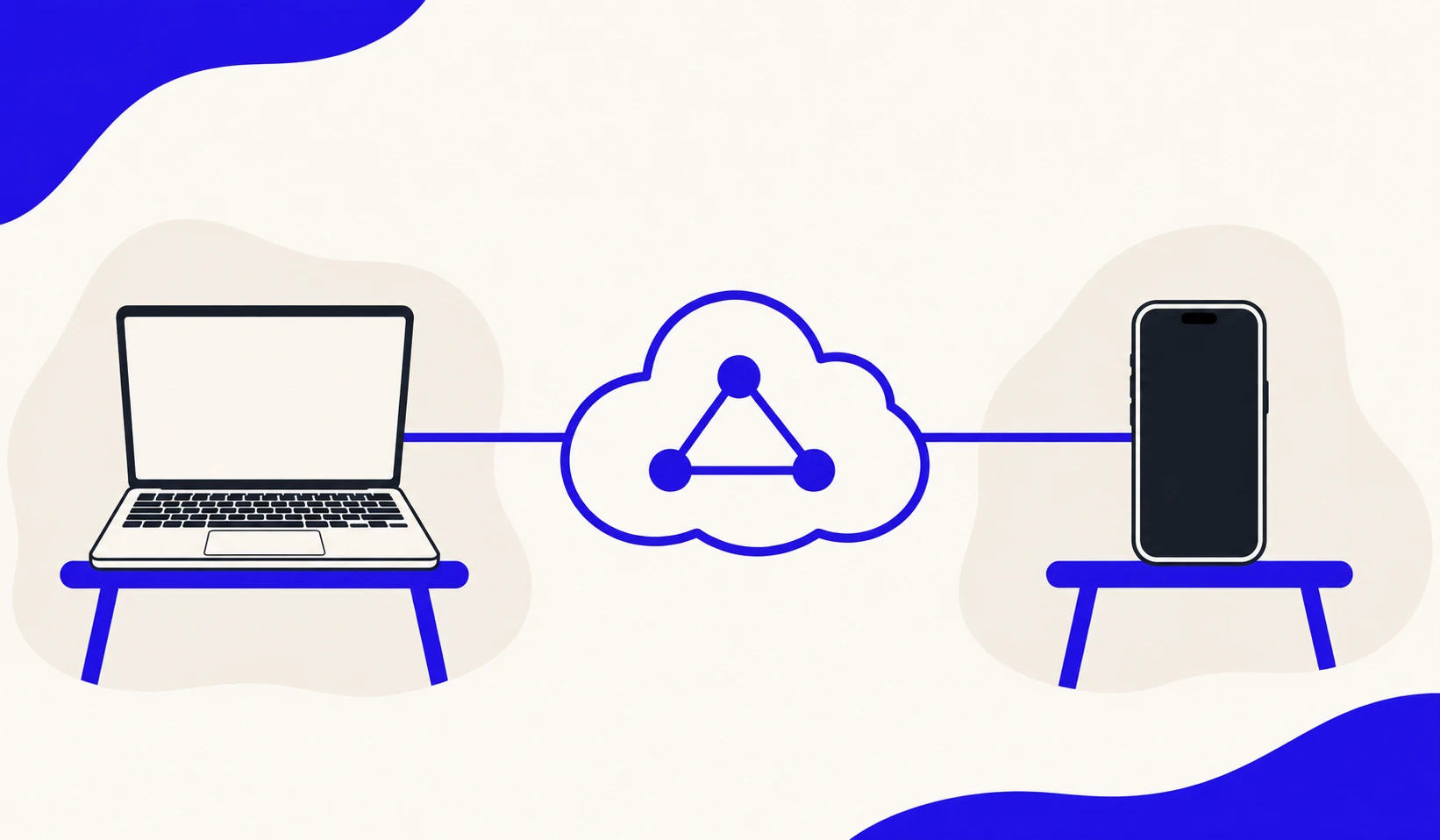
同じ Wi-Fi ではありませんか?Mac と Glissvia を同じ Tailscale ネットワークに参加させます。
Mac にインストール
Mac で tailscale.com/download を開き、macOS 版 Tailscale をインストールします。
案内に従って許可する
Tailscale を開き、案内に従ってネットワーク拡張を有効にします。VPN 構成の追加を求められたら「許可」を選びます。
macOS 15 以降:システム設定 → 一般 → ログイン項目と機能拡張 → ネットワーク機能拡張で Tailscale をオンにし、認証します。以前のバージョンは Tailscale の案内に従ってください。
ログインして接続を維持
Mac のメニューバーで Tailscale をクリックしてログインします。接続済みを確認し、Mac を起動・ネット接続・スリープ解除状態に保ちます。
Glissvia でログイン
デバイス → Mac を追加 → Tailscale 経由で追加 → Tailscale にログイン。Mac と同じアカウント・ネットワークを使います。iPhone に別途 Tailscale アプリは不要です。
自分の Mac を選択
一覧で Mac を選び「続ける」をタップ。見つからない場合は Mac の Tailscale 接続と、両端が同じネットワークか確認してください。
承認待ちの場合は、管理者にデバイスを承認してもらってから続けてください。
Mac アカウントで接続
許可された Mac の短いユーザー名とログインパスワードを入力して接続します。Apple ID や Tailscale ではなく Mac アカウントを使います。
04 / GLISSVIA
Glissvia の使い方
表示・タッチ・ポインター
接続後はタップでクリック、ピンチでズーム。直接タッチとポインターモードではスクロール操作が異なります。
標準は直接タッチです。小さな対象はピンチで拡大してからタップしてください。
1 本指でスクロール · 2 本指で移動 · ピンチで拡大
細かな操作やホバーに。1 本指でポインター移動、2 本指で Mac の内容をスクロール。ピンチで拡大できます。
Mac の画面全体を表示
タップまたは下にスワイプして畳み、下端の矢印で再表示します。
キーボードとショートカット
デスクトップのツールバーからキーボードを開き、Mac の入力先を選んで ABC の準備を完了します。入力欄をタップしても自動では開きません。
Mac の入力欄を選び、切り替えを試してください。ABC にならない場合は Mac 上部の入力メニューで選び、「入力を開始」をタップします。
「切り替えを試す」は Mac に Control+スペースを送ります。ABC に切り替わるかは Mac のショートカット設定によります。
キーを選んでショートカットを送信します。左右にスワイプして他のキーを表示。点灯中の修飾キーをもう一度タップして解除してから入力してください。
Mac がセキュア入力中のため通常入力を停止しました。セキュア入力を終了し、ABC を再確認すると続行できます。
テキストクリップボード
キーボードメニューからクリップボードを操作します。iPhone → Mac は電話でコピー後、Mac の入力先を選んでペースト。Mac → iPhone は Mac でコピー後、iPhone へのコピーを選択。必要に応じて iOS のペースト許可を与えます。
操作したときだけテキストを転送します。自動同期はしません。
セッションを終了
リモート操作を終了
切断してデバイス一覧へ戻る
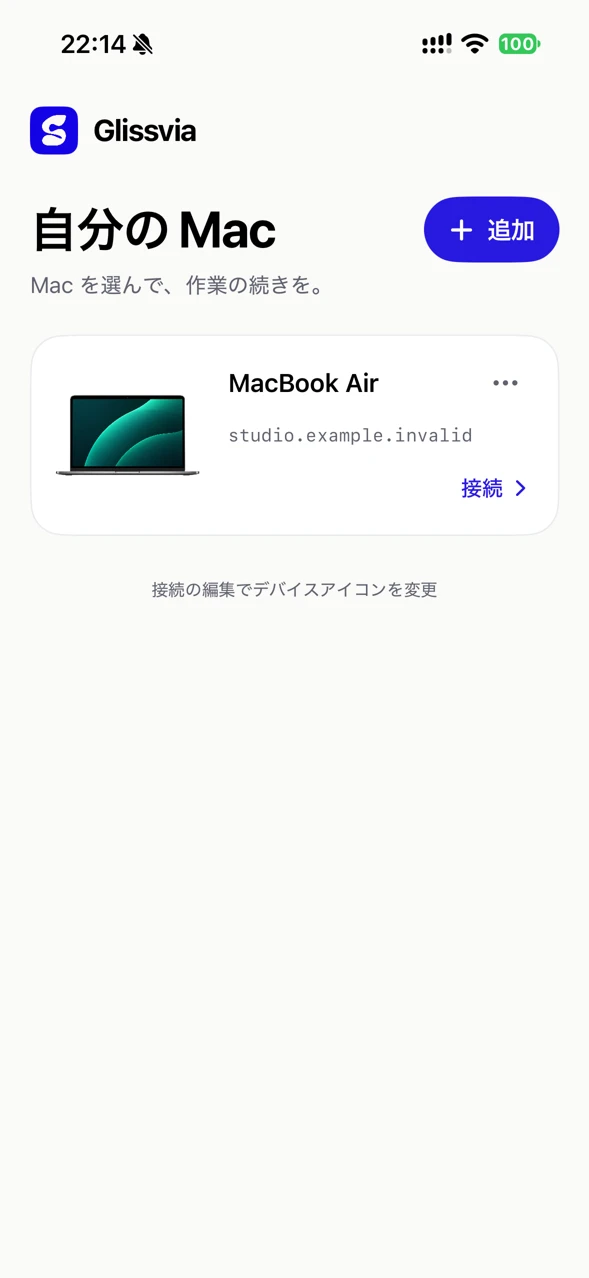
実際の App 画面です。macOS の設定名はバージョンにより異なります。
接続前に確認
Mac 用のアプリは必要ですか?
Glissvia の専用 Mac アプリは不要です。macOS 標準の画面共有を有効にし、使用する Mac アカウントを許可してください。
どのアカウントで接続しますか?
Mac の短いユーザ名とログインパスワードを使用します。Apple Account のメールアドレスではありません。パスワード保存は任意で、初期設定ではオフです。
別のネットワークから接続できますか?
任意の内蔵 Tailscale で、自分の tailnet に表示される Mac に接続できます。Mac と Glissvia の両方で Tailscale にログインします。管理者の承認が必要な場合があります。
接続できない場合は?
Mac が起動してスリープしておらず、オンラインであること、画面共有とアカウント権限を確認します。同じ Wi-Fi、または Tailscale のオンライン状態も確認してください。
文字入力とコピーはできますか?
iPhone キーボード、Mac ショートカット、双方向テキストクリップボードに対応。直接入力前に Mac で ABC を選び、Glissvia で確認します。絵文字はペーストを使用します。音声とファイル転送は含まれません。