 Glissvia


Glissvia / Guide de connexion
Connexion et utilisation
Configurez le Mac, puis choisissez la connexion. Il doit rester allumé, éveillé et en ligne.
Nécessite un iPhone sous iOS 27 ou ultérieur et un Mac avec le partage d’écran activé. Sans audio ni transfert de fichiers. La saisie directe accepte les caractères BMP ; collez explicitement les emoji. Tailscale peut nécessiter l’accord de l’administrateur réseau.
01 / GLISSVIA
Préparer le Mac
Ces réglages Mac sont nécessaires pour les deux méthodes.
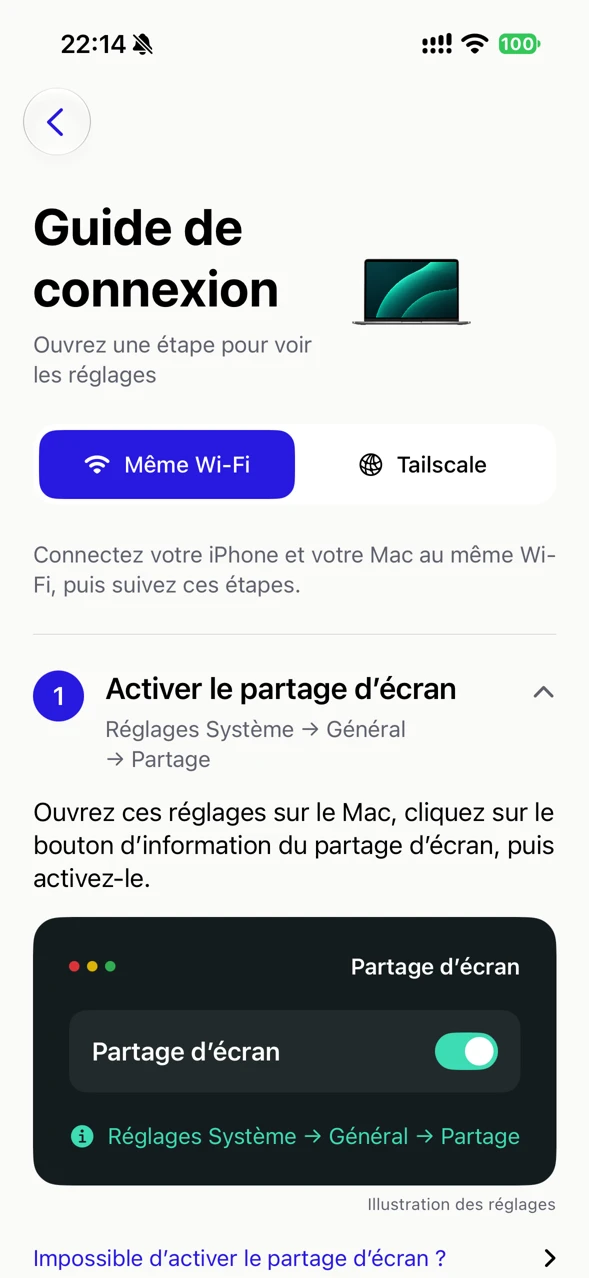
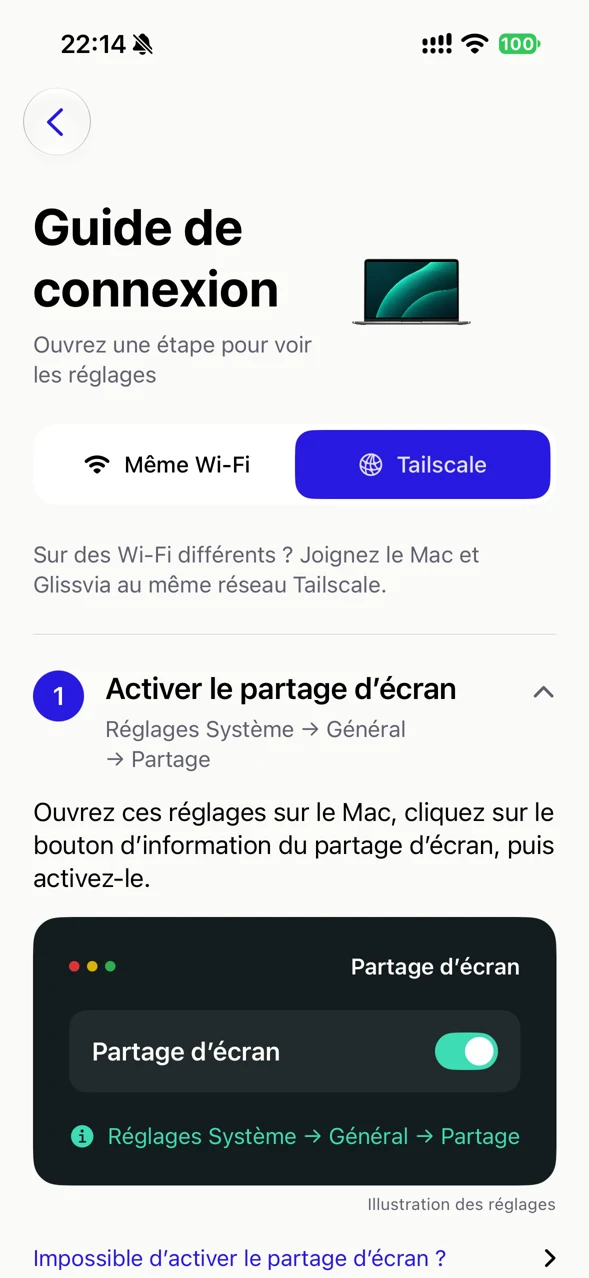
Activer le partage d’écran
Réglages Système → Général → Partage
Ouvrez ces réglages sur le Mac, cliquez sur le bouton d’information du partage d’écran, puis activez-le.
Si la gestion à distance est active, désactivez-la avant le partage d’écran. Les deux ne peuvent pas être actifs ensemble.
Autoriser l’accès du compte
Dans le partage d’écran, choisissez Seulement ces utilisateurs. Cliquez sur plus, sélectionnez le compte Mac, puis Sélectionner et Terminé.
Utilisez ensuite ce compte Mac pour vous connecter dans Glissvia.
Comment trouver le nom court du Mac ?
Ouvrez Terminal sur le Mac, saisissez whoami et appuyez sur Retour. Le résultat est le nom court du compte connecté.
02 / GLISSVIA
Même Wi-Fi / réseau local
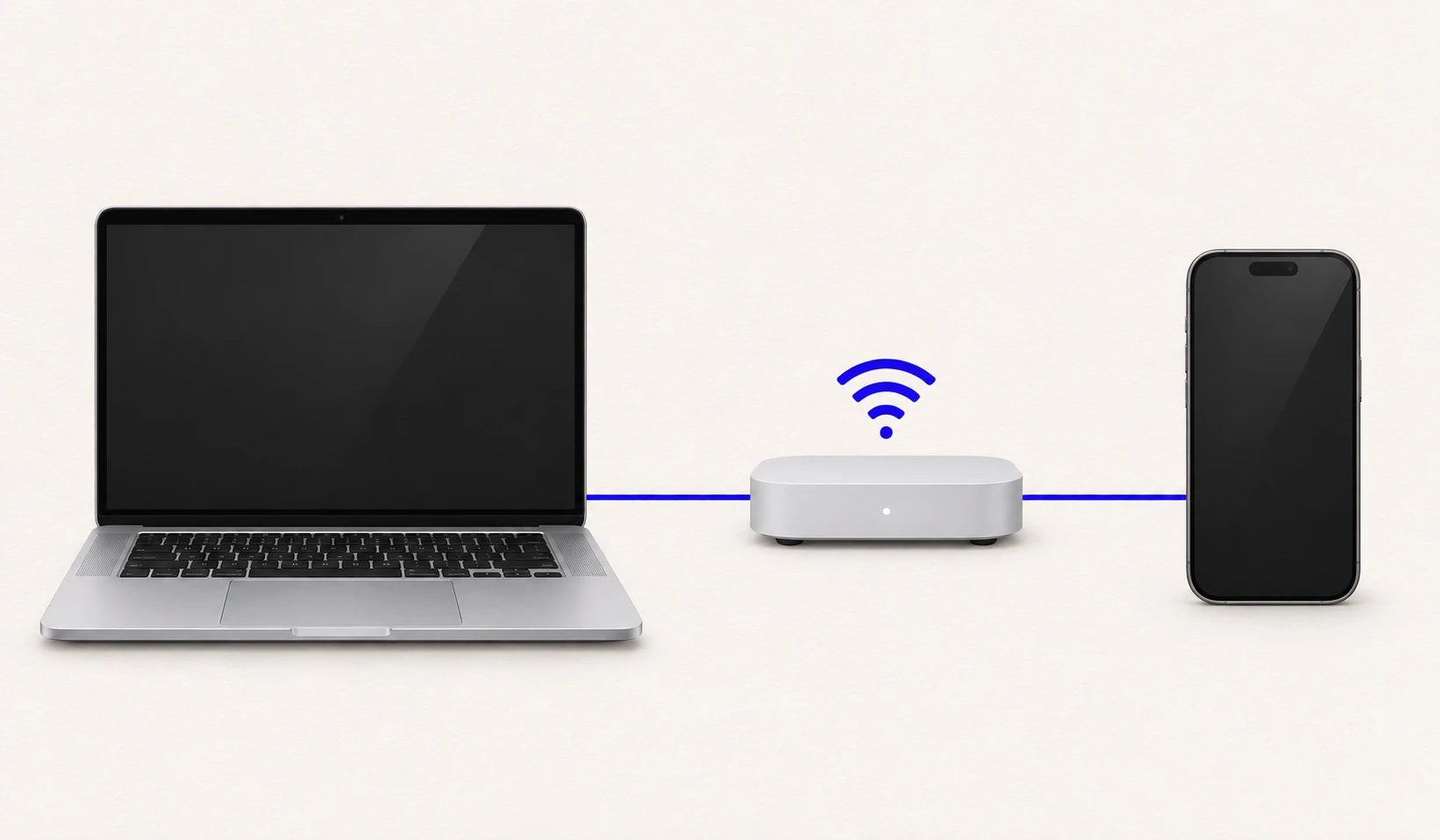
Placez l’iPhone et le Mac sur un réseau local de confiance où ils peuvent communiquer. Le Mac peut utiliser Ethernet. Le Wi-Fi invité ou l’isolation des appareils peut bloquer la connexion. Autorisez le réseau local dans iOS.
Trouver l’adresse IP du Mac
Mac : Réglages Système → Wi-Fi → Détails du réseau actuel. Consultez l’adresse IP.
Ajouter une connexion
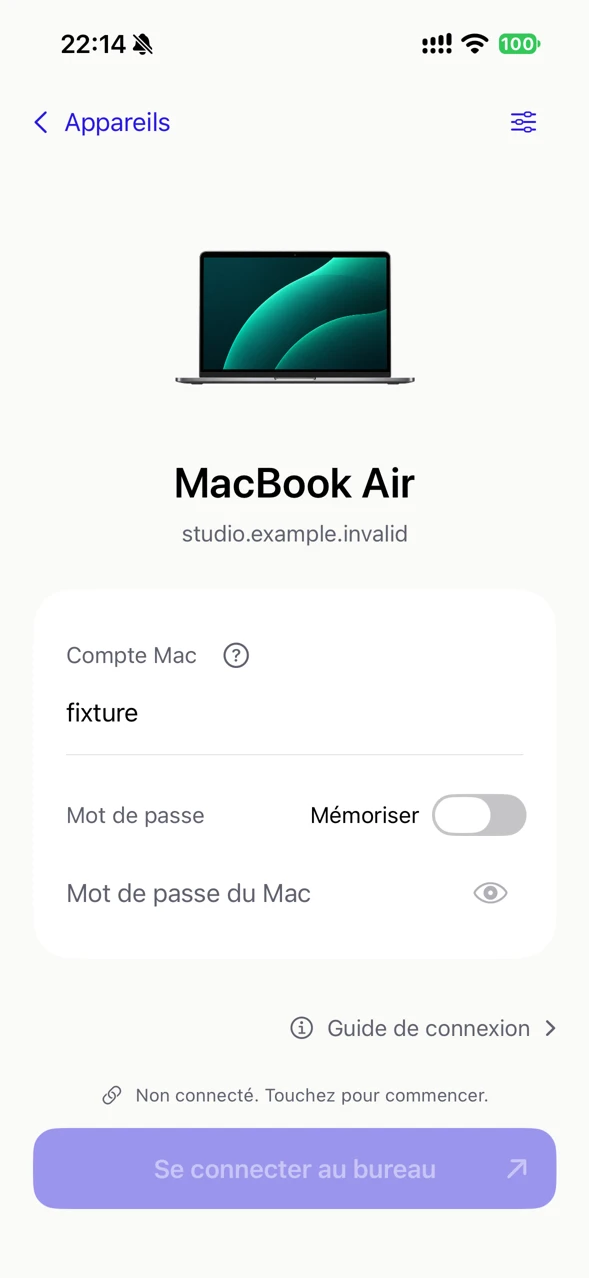
Glissvia : Appareils → Ajouter un Mac → Saisir l’adresse manuellement. Entrez l’IP et le nom court du Mac, enregistrez, puis choisissez ce Mac.
Se connecter avec le compte Mac
Entrez le nom court autorisé et le mot de passe de connexion du Mac. Utilisez le compte Mac, pas un identifiant Apple ni un compte Tailscale.
Gardez le port 5900 sauf configuration particulière du Mac. Saisissez son adresse, pas une URL Web.
03 / GLISSVIA
Connexion Tailscale
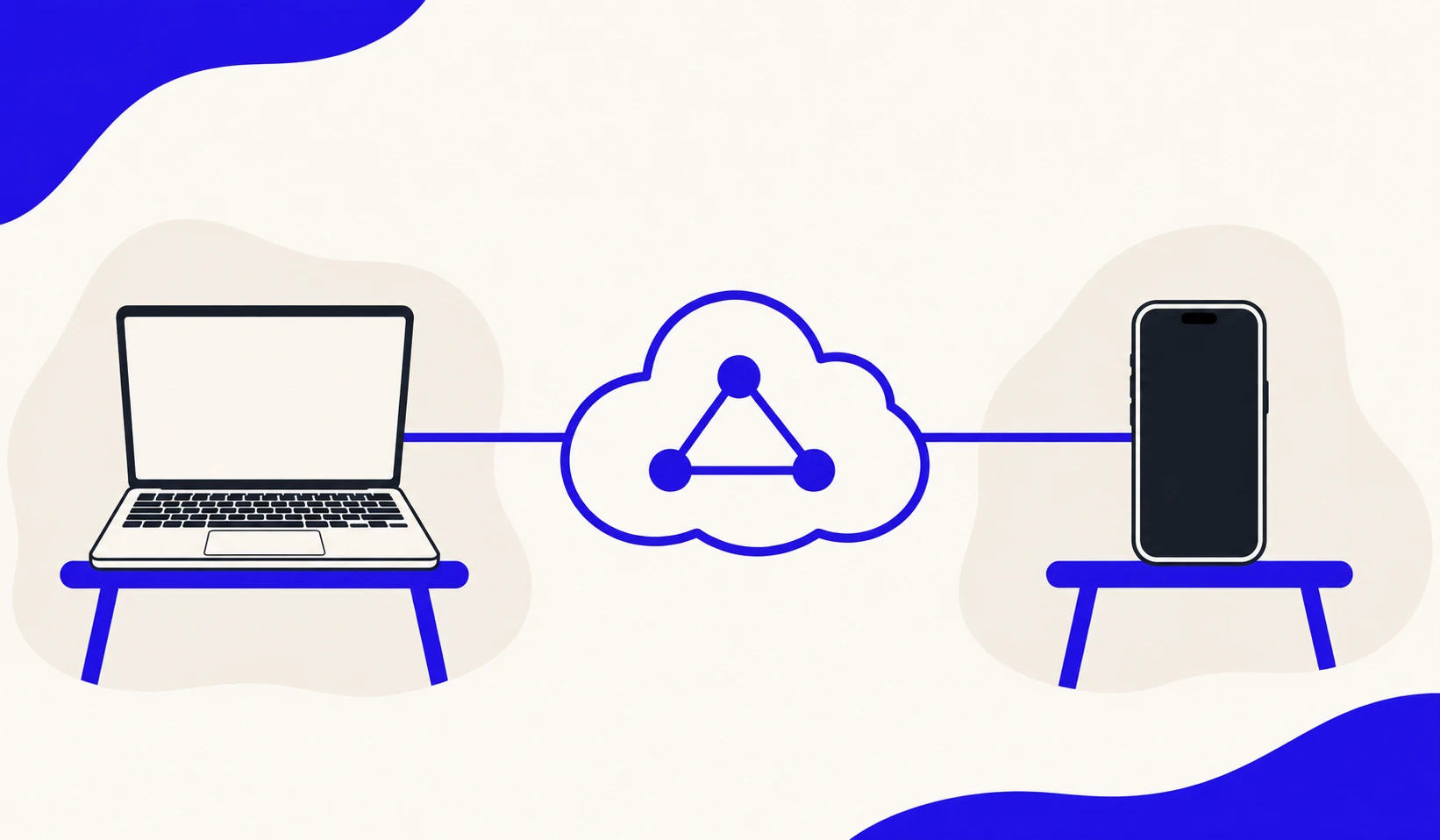
Sur des Wi-Fi différents ? Joignez le Mac et Glissvia au même réseau Tailscale.
Installer sur le Mac
Sur le Mac, ouvrez tailscale.com/download et installez Tailscale pour macOS.
Suivre les étapes d’autorisation
Ouvrez Tailscale et activez l’extension réseau selon les instructions. Choisissez Autoriser pour ajouter une configuration VPN.
macOS 15 ou ultérieur : Réglages Système → Général → Ouverture et extensions → Extensions réseau. Activez Tailscale et validez l’authentification. Sur les versions antérieures, suivez les instructions Tailscale.
Se connecter et rester en ligne
Cliquez sur Tailscale dans la barre des menus du Mac et connectez-vous. Vérifiez la connexion et gardez le Mac allumé, en ligne et éveillé.
Se connecter dans Glissvia
Appareils → Ajouter un Mac → Ajouter via Tailscale → Se connecter à Tailscale. Utilisez le même compte et réseau que le Mac. Votre iPhone n’a pas besoin d’une app Tailscale séparée.
Choisir votre Mac
Sélectionnez le Mac dans la liste, puis Continuer. S’il manque, vérifiez Tailscale sur le Mac et que les deux appareils utilisent le même réseau.
Si une approbation est nécessaire, demandez à l’administrateur d’autoriser l’appareil avant de continuer.
Se connecter avec le compte Mac
Entrez le nom court autorisé et le mot de passe de connexion du Mac. Utilisez le compte Mac, pas un identifiant Apple ni un compte Tailscale.
04 / GLISSVIA
Utiliser Glissvia
Vue, tactile et pointeur
Touchez pour cliquer et pincez pour zoomer. Le défilement diffère entre le tactile direct et le mode pointeur : consultez les indications ci-dessous.
Le toucher direct est activé par défaut. Pour une petite cible, agrandissez avant de toucher.
Un doigt défile · Deux déplacent · Pincez pour zoomer
Pour la précision et le survol. Un doigt déplace le pointeur, deux font défiler le Mac. Pincez pour zoomer.
Voir tout l’écran du Mac
Touchez ou glissez vers le bas pour replier. Touchez la flèche du bas pour rouvrir.
Clavier et raccourcis
Ouvrez le clavier depuis la barre du bureau, sélectionnez le champ sur le Mac puis confirmez ABC. Toucher un champ distant n’ouvre pas automatiquement le clavier iPhone.
Choisissez un champ sur le Mac et essayez de changer. Si ABC n’est pas actif, sélectionnez-le dans le menu de saisie du Mac, puis touchez Commencer la saisie.
Essayer de changer envoie Contrôle–Espace au Mac. Le passage à ABC dépend des raccourcis configurés sur le Mac.
Choisissez les touches du raccourci. Glissez horizontalement pour en voir davantage. Touchez à nouveau les modificateurs actifs pour les relâcher avant de saisir.
Le Mac utilise la saisie sécurisée. La saisie normale est suspendue. Quittez ce mode et confirmez à nouveau ABC.
Presse-papiers texte
Ouvrez le presse-papiers dans le menu du clavier. iPhone → Mac : copiez, sélectionnez la destination sur le Mac, puis collez. Mac → iPhone : copiez d’abord sur le Mac, puis choisissez la copie vers l’iPhone. Acceptez au besoin l’autorisation de collage iOS.
Le texte est transféré uniquement sur votre action. Aucune synchronisation automatique.
Terminer la session
Terminer la session
Déconnecter et revenir aux appareils
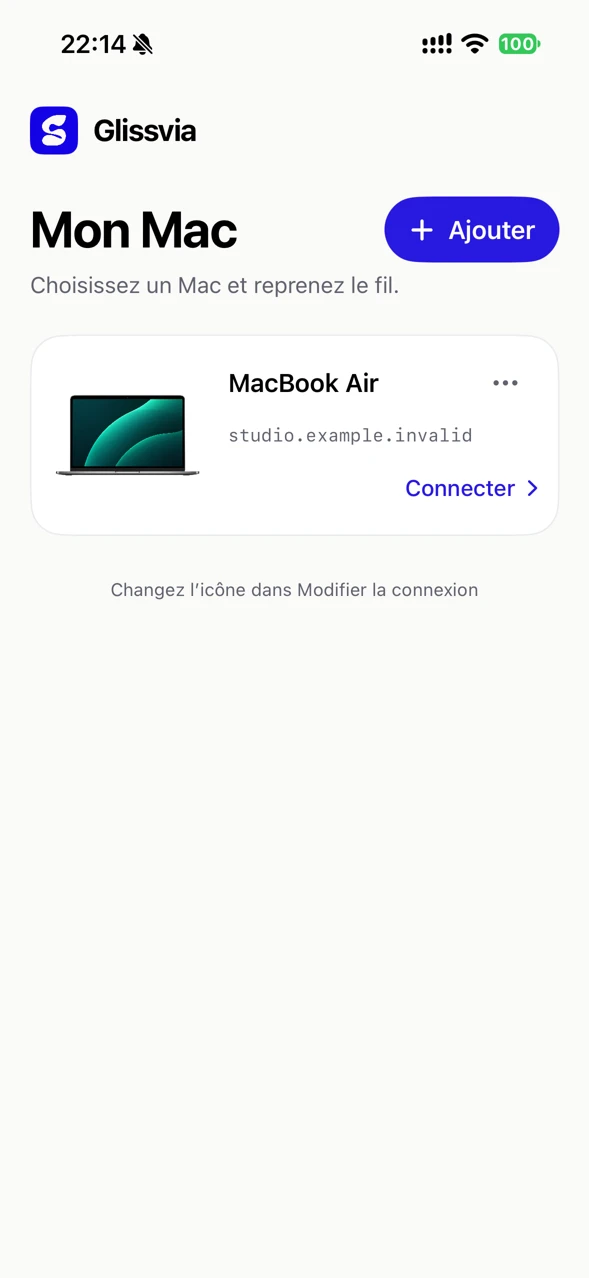
Captures de l’application ; les noms des réglages macOS varient selon la version.
Avant la connexion
Faut-il une application sur le Mac ?
Aucune application compagnon Glissvia n’est nécessaire. Activez le partage d’écran intégré de macOS et autorisez le compte Mac à utiliser.
Quel compte dois-je saisir ?
Utilisez le nom court de l’utilisateur Mac et son mot de passe de session, pas votre compte Apple. L’enregistrement du mot de passe est facultatif et désactivé par défaut.
Puis-je me connecter depuis un autre réseau ?
Tailscale intégré, en option, permet de joindre les Mac visibles dans votre propre tailnet. Connectez-vous à Tailscale sur le Mac et dans Glissvia. Une autorisation administrateur peut être nécessaire.
Que vérifier si la connexion échoue ?
Le Mac doit être éveillé et en ligne. Vérifiez le partage d’écran et les droits du compte. Sur Wi-Fi, les appareils doivent partager le même réseau ; sur Tailscale, le Mac doit être visible et en ligne.
Puis-je saisir et copier du texte ?
Utilisez le clavier iPhone, les raccourcis Mac et les actions explicites du presse-papiers bidirectionnel. Sélectionnez ABC sur le Mac avant la saisie directe et confirmez dans Glissvia. Collez les emoji. Audio et transfert de fichiers non inclus.